Jak uruchomić swoją pierwszą stronę zapisów
Strona zapisów to Twoja publiczna strona w Planerto pod stałym linkiem, np. https://cal.planerto.com/studio-ruchu. Uczestnik widzi na niej Twoje logo, opis i terminy, wybiera zajęcia i zapisuje się sam. Ten poradnik pokazuje, jak ją ustawić: link, informacje i linki, logo i opis, płatności oraz kolory marki.
Jeśli nie masz jeszcze żadnego warsztatu ani terminu, zacznij od poradnika „Pierwsze kroki w Planerto: od warsztatu do gotowej strony zapisów” – bez zaplanowanych terminów strona zapisów będzie pusta.
Wszystkie ustawienia znajdziesz w menu po lewej: Strona zapisów → Ustawienia strony zapisów. Ekran ma cztery zakładki: Ogólne, Logo i opis, Branding oraz Rezerwacja i płatności. Zmiany w polach tekstowych zapisujesz przyciskiem Zapisz zmiany na dole ekranu. Jeśli spróbujesz wyjść bez zapisu, aplikacja zapyta, czy zapisać zmiany.
Jak utworzyć link do strony zapisów
Link powstaje z nazwy, którą wpiszesz w polu Nazwa, np. „Studio Ruchu” daje adres cal.planerto.com/studio-ruchu. Ta sama nazwa wyświetla się uczestnikom jako nagłówek strony. Dopóki link nie powstanie, przy tytule karty widzisz status Nieopublikowany.
- Wejdź w Strona zapisów → Ustawienia strony zapisów. Otworzy się zakładka Ogólne.
- W polu Nazwa wpisz nazwę swojej firmy lub pracowni, np. „Studio Ruchu” albo „Akademia Rozwoju”.
- Kliknij Wygeneruj link. Aplikacja zapisze nazwę i utworzy adres, a status zmieni się na Opublikowany.
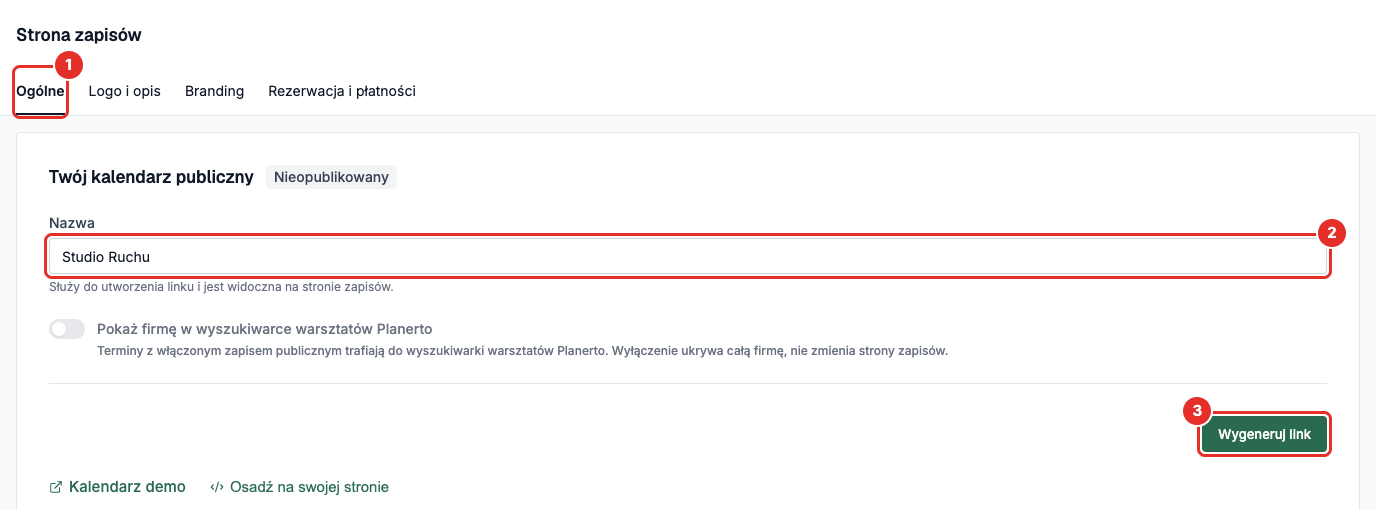
Link tworzy się raz. Jeśli później zmienisz nazwę, zmieni się nagłówek na stronie zapisów, ale link zostaje ten sam – nie musisz go podmieniać w bio ani na stronie internetowej.
Jak udostępnić link i sprawdzić, jak widzi go uczestnik
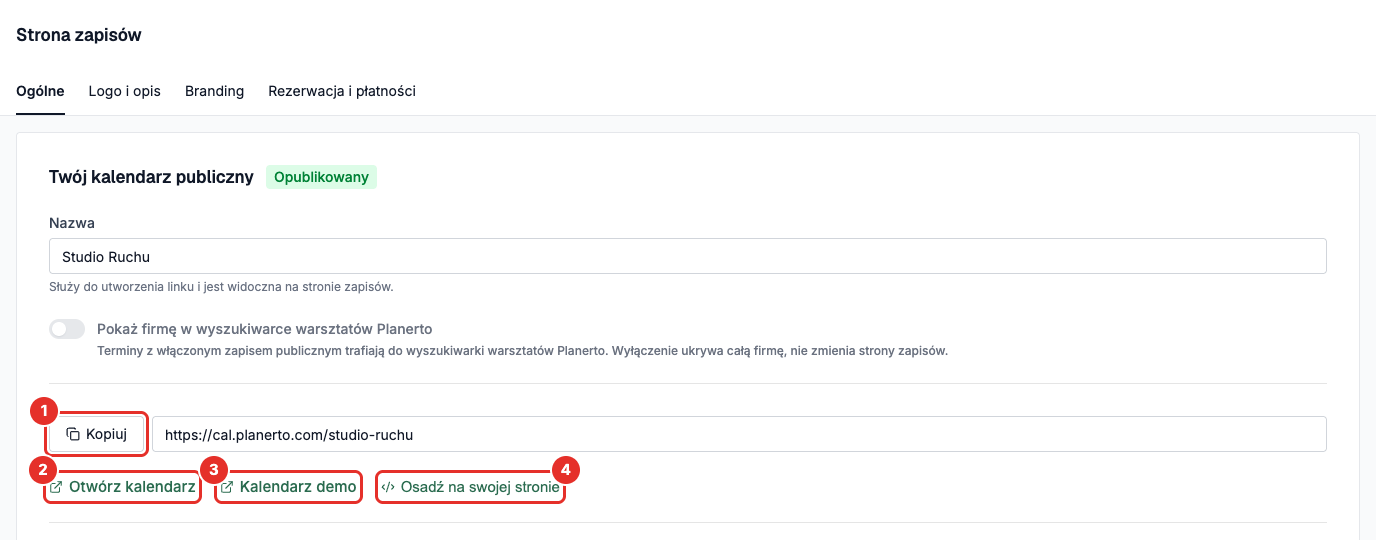
Gotowy link wysyłasz klientom w wiadomościach, wklejasz w bio na Instagramie albo dodajesz na swoją stronę. Są pod nim wszystkie Twoje opublikowane terminy, a nowe pojawiają się same.
- Kliknij Kopiuj obok linku i wklej go tam, gdzie potrzebujesz.
- Kliknij Otwórz kalendarz, żeby zobaczyć swoją stronę oczami uczestnika (otworzy się w nowej karcie).
- Kliknij Kalendarz demo, jeśli chcesz zobaczyć przykładową stronę zapisów z wypełnionymi terminami.
- Kliknij Osadź na swojej stronie, jeśli chcesz wstawić kalendarz bezpośrednio na swoją stronę internetową. Jak to zrobić krok po kroku, opisujemy w poradniku Jak osadzić kalendarz zapisów na swojej stronie.
Jak dodać regulamin, politykę prywatności i linki do social mediów
W sekcji Informacje i linki (zakładka Ogólne, pod linkiem) podajesz adresy swoich dokumentów i profili. Regulamin i polityka prywatności sprawiają, że w zgodzie przy zapisie słowa „regulamin” i „politykę prywatności” stają się klikalne, więc uczestnik wie, co akceptuje. Strona internetowa i profile pojawiają się na stronie zapisów jako ikony, przez które klient trafia do Ciebie.
- W polu Regulamin wklej link do regulaminu, np.
https://studioruchu.pl/regulamin. - W polu Polityka prywatności wklej link do polityki prywatności.
- W polu Strona internetowa wpisz adres swojej strony.
- W polach Facebook, Instagram i TikTok wklej linki do swoich profili. Puste pola możesz zostawić – ikona po prostu się nie pokaże.
- Kliknij Zapisz zmiany.
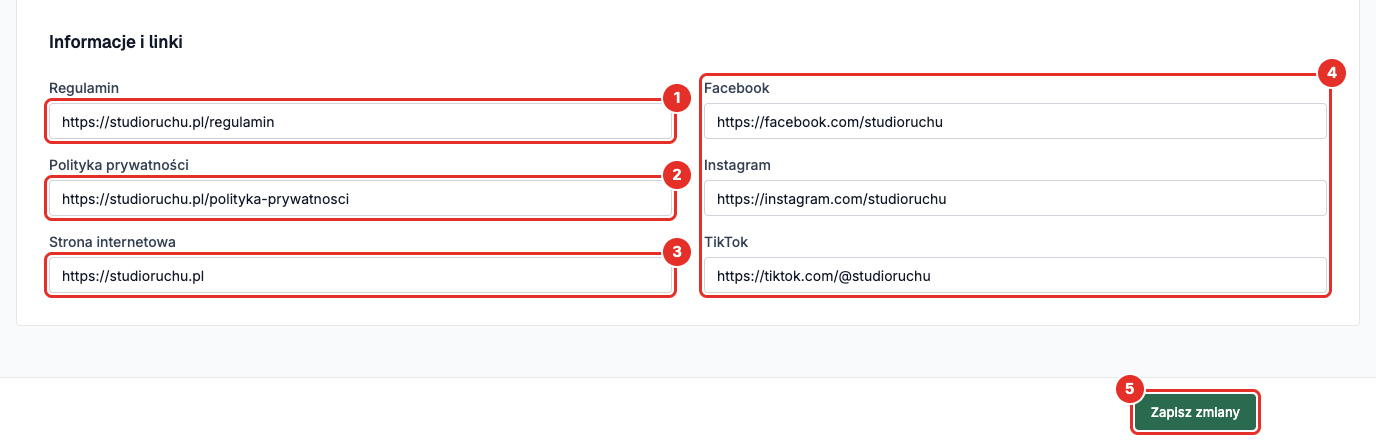
Jeśli wpiszesz adres bez https://, aplikacja doda go sama. Gdy link jest niepoprawny, nad przyciskiem zapisu pojawi się lista Popraw pola przed zapisem z przyciskiem Przejdź do pola.
Nie masz strony internetowej? Podlinkuj dokumenty z Dysku Google
Regulamin i politykę prywatności możesz trzymać jako zwykłe dokumenty na Dysku Google (Dokumenty Google albo pliki PDF). Wystarczy udostępnić je do odczytu każdemu, kto ma link, i wkleić ten link w Planerto.
- Otwórz dokument z regulaminem na Dysku Google i kliknij Udostępnij w prawym górnym rogu. W przypadku pliku PDF kliknij go prawym przyciskiem na liście plików i wybierz Udostępnij → Udostępnij.
- W sekcji Dostęp ogólny zmień Ograniczony na Każda osoba mająca link.
- Upewnij się, że obok jest wybrana rola Przeglądający. Uczestnicy mają móc dokument tylko przeczytać, nie edytować.
- Kliknij Kopiuj link, a potem Gotowe.
- W Planerto wklej skopiowany link w pole Regulamin i kliknij Zapisz zmiany.
- Powtórz kroki 1-5 dla polityki prywatności i wklej jej link w pole Polityka prywatności.
Po zapisaniu otwórz stronę zapisów w oknie prywatnym przeglądarki (bez zalogowania do Google) i kliknij słowo „regulamin” w zgodzie przy zapisie. Jeśli dokument się otwiera, uczestnicy też go zobaczą. Jeśli Google prosi o dostęp, wróć do kroku 2.
Zmiany w dokumencie na Dysku są widoczne od razu pod tym samym linkiem, więc po aktualizacji regulaminu nie musisz niczego zmieniać w Planerto.
Jak dodać logo i zdjęcie w tle
Logo i zdjęcie w tle tworzą nagłówek strony zapisów: zdjęcie to szeroki baner na górze, a okrągłe logo stoi w jego lewym dolnym rogu. Dzięki nim uczestnik od razu rozpoznaje, że trafił na Twoją stronę. Logo trafia też do maili do uczestników, jeśli włączysz branding (rozdział o brandingu).
- Otwórz zakładkę Logo i opis.
- Kliknij Dodaj logo i wybierz plik. Najlepiej kwadrat, zalecane 800 × 800 px.
- Kliknij pole „Przeciągnij zdjęcie w tle lub kliknij, aby wybrać plik” albo przeciągnij na nie zdjęcie z komputera. Zalecany rozmiar to 1600 × 600 px.
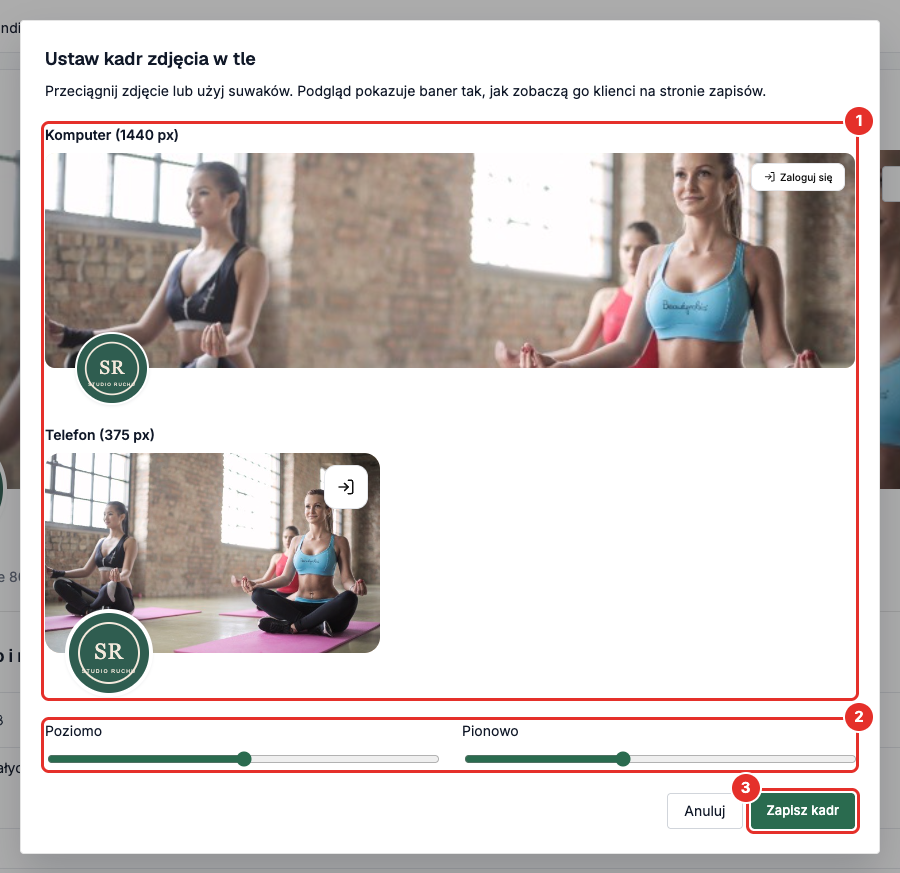
- W oknie „Ustaw kadr zdjęcia w tle” ustaw, który fragment zdjęcia ma być widoczny, i kliknij Dodaj zdjęcie (opis okna poniżej).
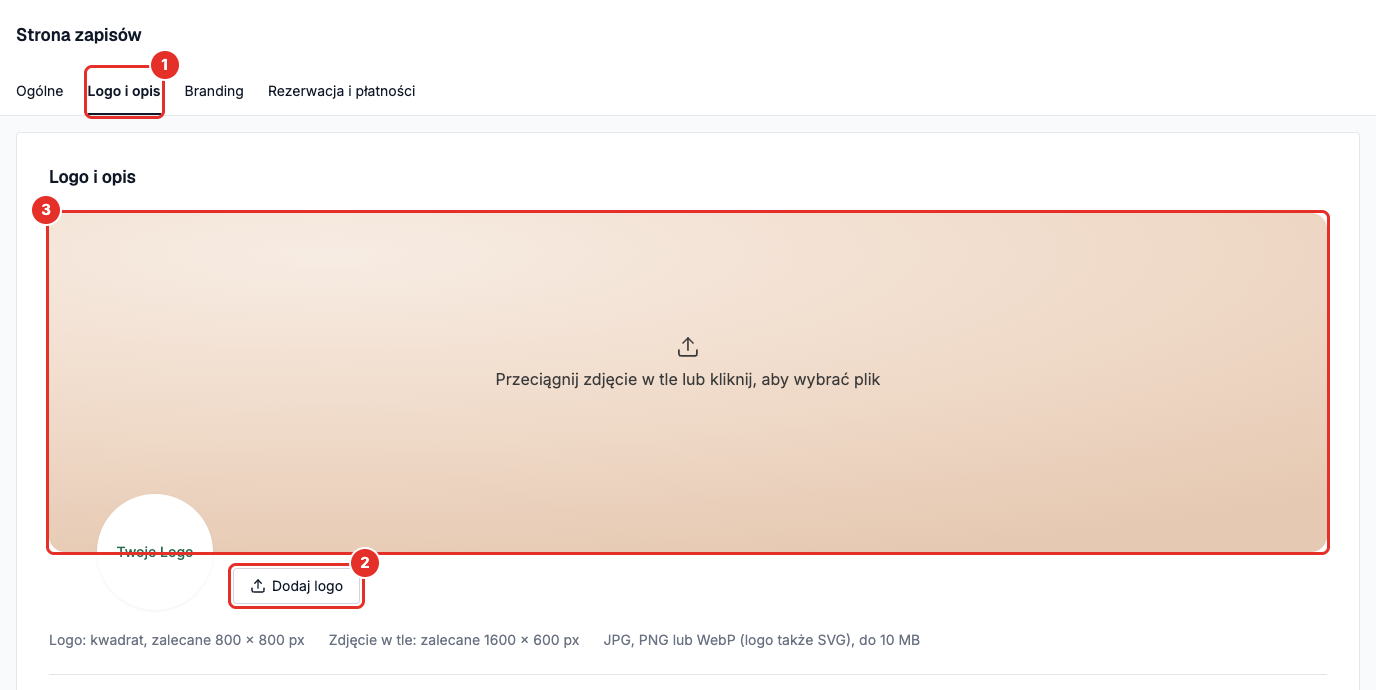
Obsługiwane pliki to JPG, PNG i WebP (logo także SVG), do 10 MB. Logo i zdjęcie zapisują się od razu po wgraniu – nie trzeba klikać Zapisz zmiany. Później możesz je wymienić przyciskami Podmień logo i Podmień zdjęcie albo usunąć ikoną kosza.
Jak ustawić kadr zdjęcia w tle
Baner na komputerze jest szeroki i niski, a na telefonie prawie kwadratowy, więc to samo zdjęcie wygląda inaczej. Okno kadru pokazuje oba widoki naraz, żeby ważny fragment zdjęcia (np. twarze uczestników) nie został ucięty. Do okna wrócisz w każdej chwili przyciskiem Ustaw kadr na zdjęciu.
- Sprawdź podgląd Komputer (1440 px) i Telefon (375 px). Zdjęcie możesz przesunąć myszką bezpośrednio w podglądzie.
- Albo przesuń suwaki Poziomo i Pionowo.
- Kliknij Zapisz kadr (przy pierwszym wgraniu przycisk nazywa się Dodaj zdjęcie).
Jak napisać opis na stronę zapisów
W tej samej zakładce dodajesz dwa opisy. Krótki opis pod logo i nazwą to jedno-dwa zdania na górze strony, np. czym się zajmujesz i dla kogo są zajęcia. Opis organizatora to dłuższy tekst o Tobie, miejscu i zasadach; uczestnik zobaczy go w sekcji O organizatorze na dole strony, a w menu strony pojawi się zakładka o tej nazwie.
- W polu Krótki opis pod logo i nazwą wpisz krótkie przedstawienie, np. „Zajęcia ruchowe w małych grupach dla dorosłych. Pierwsze zajęcia możesz zarezerwować online.” Limit to 255 znaków.
- W polu Opis organizatora opisz, kim jesteś, gdzie odbywają się zajęcia i co warto zabrać. Limit to 2000 znaków.
- Kliknij Zapisz zmiany.
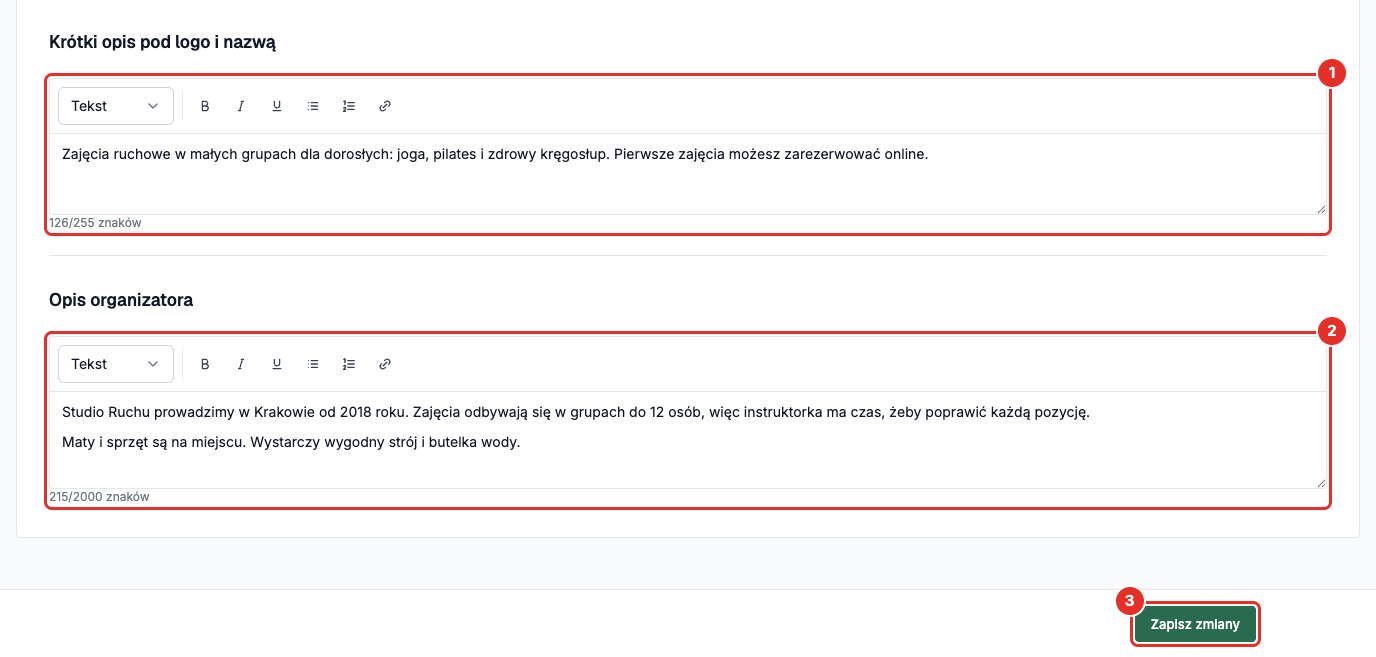
Pod każdym polem widzisz licznik znaków, np. „126/255 znaków”. Tekst możesz pogrubić, dodać listę albo link przyciskami nad polem. Jeśli przekroczysz limit, zapis będzie zablokowany, dopóki nie skrócisz tekstu.
Jak zmienić kolory i branding
Branding to Twój kolor marki na stronie zapisów i w mailach do uczestników zamiast domyślnej zieleni Planerto. Zmienia kolor przycisków i wyróżnień, a w mailach dodaje Twoje logo. Branding jest dostępny od planu PRO – w niższych planach ustawienia są zablokowane, a pod nimi widzisz link Zobacz plany z brandingiem.
- Otwórz zakładkę Branding.
- W sekcji Kolor marki kliknij kolorowy kwadrat i wybierz kolor albo wpisz jego kod, np.
#2F5D50. Zbyt jasny kolor aplikacja odrzuci z komunikatem „Wybierz nieco ciemniejszy kolor – obecny zlewa się z białym tłem.” - Jeśli nie chcesz, żeby w kalendarzu osadzonym na Twojej stronie oraz na ekranach zamówienia i płatności było widać napis „Napędzane przez Planerto”, włącz Ukryj „Napędzane przez Planerto”. Na stronie zapisów otwieranej z Twojego linku ten napis zostaje.
- Włącz Branding maili do uczestników, żeby potwierdzenia i przypomnienia miały Twój kolor i logo.
- Kliknij Zapisz zmiany.
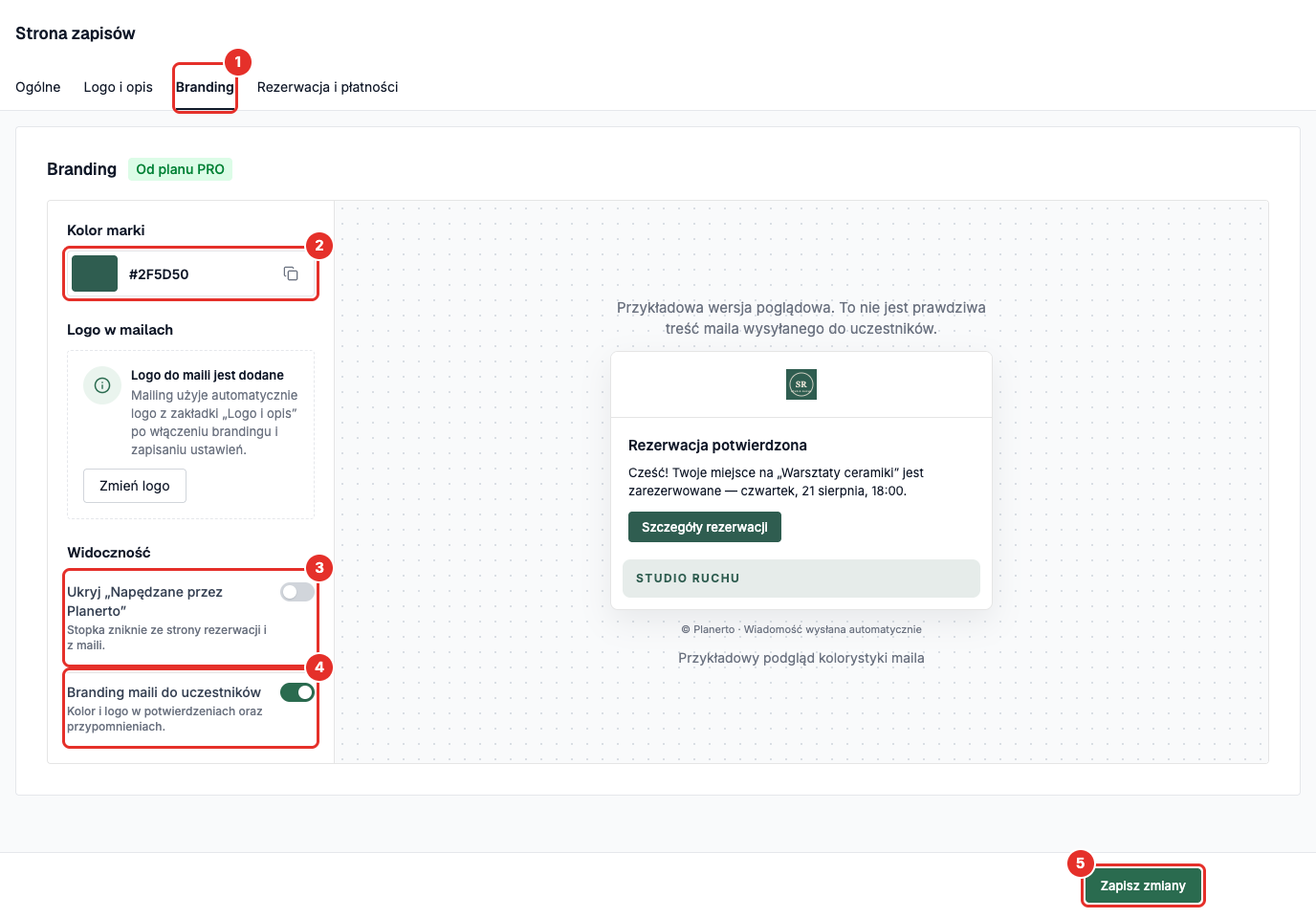
Po prawej widzisz przykładowy mail, który od razu zmienia kolor, gdy wybierasz nowy. To tylko podgląd, a nie prawdziwa treść maila. Logo do maili bierze się z zakładki Logo i opis – jeśli logo nie jest dodane, w sekcji Logo w mailach zobaczysz przycisk Dodaj logo, a w mailu pojawi się nazwa firmy.
Jak ustawić rezerwację i płatności
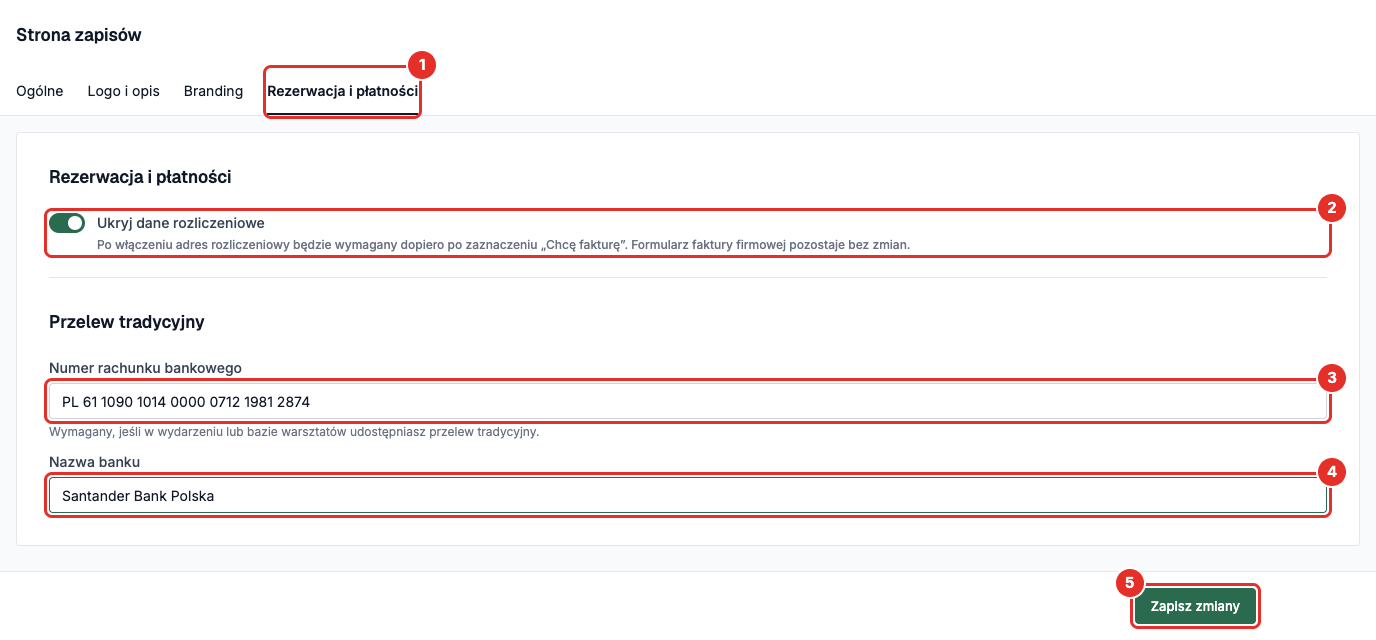
W zakładce Rezerwacja i płatności decydujesz, ile danych podaje uczestnik przy zapisie, i wpisujesz numer konta do przelewów tradycyjnych. Bez numeru konta nie włączysz przelewu tradycyjnego w warsztacie ani w wydarzeniu.
- Otwórz zakładkę Rezerwacja i płatności.
- Włącz Ukryj dane rozliczeniowe, jeśli chcesz krótszy formularz zapisu. Uczestnik poda adres rozliczeniowy dopiero wtedy, gdy zaznaczy „Chcę fakturę”. Formularz faktury firmowej się nie zmienia.
- W sekcji Przelew tradycyjny wpisz Numer rachunku bankowego, np.
PL 61 1090 1014 0000 0712 1981 2874. - Opcjonalnie wpisz Nazwę banku, np. „mBank”.
- Kliknij Zapisz zmiany.
Płatności online (BLIK, szybki przelew) włączasz osobno, przez integrację Tpay w Ustawienia → Integracje.
Co widzi uczestnik na stronie zapisów
Tak wygląda gotowa strona zapisów po uzupełnieniu ustawień z tego poradnika. Numery na zrzucie pokazują, skąd bierze się każdy element:
- Zdjęcie w tle – zakładka Logo i opis.
- Logo – zakładka Logo i opis.
- Nazwa – pole Nazwa w zakładce Ogólne.
- Krótki opis – pole Krótki opis pod logo i nazwą.
- Ikony strony internetowej i social mediów – sekcja Informacje i linki.
- O organizatorze – pole Opis organizatora.
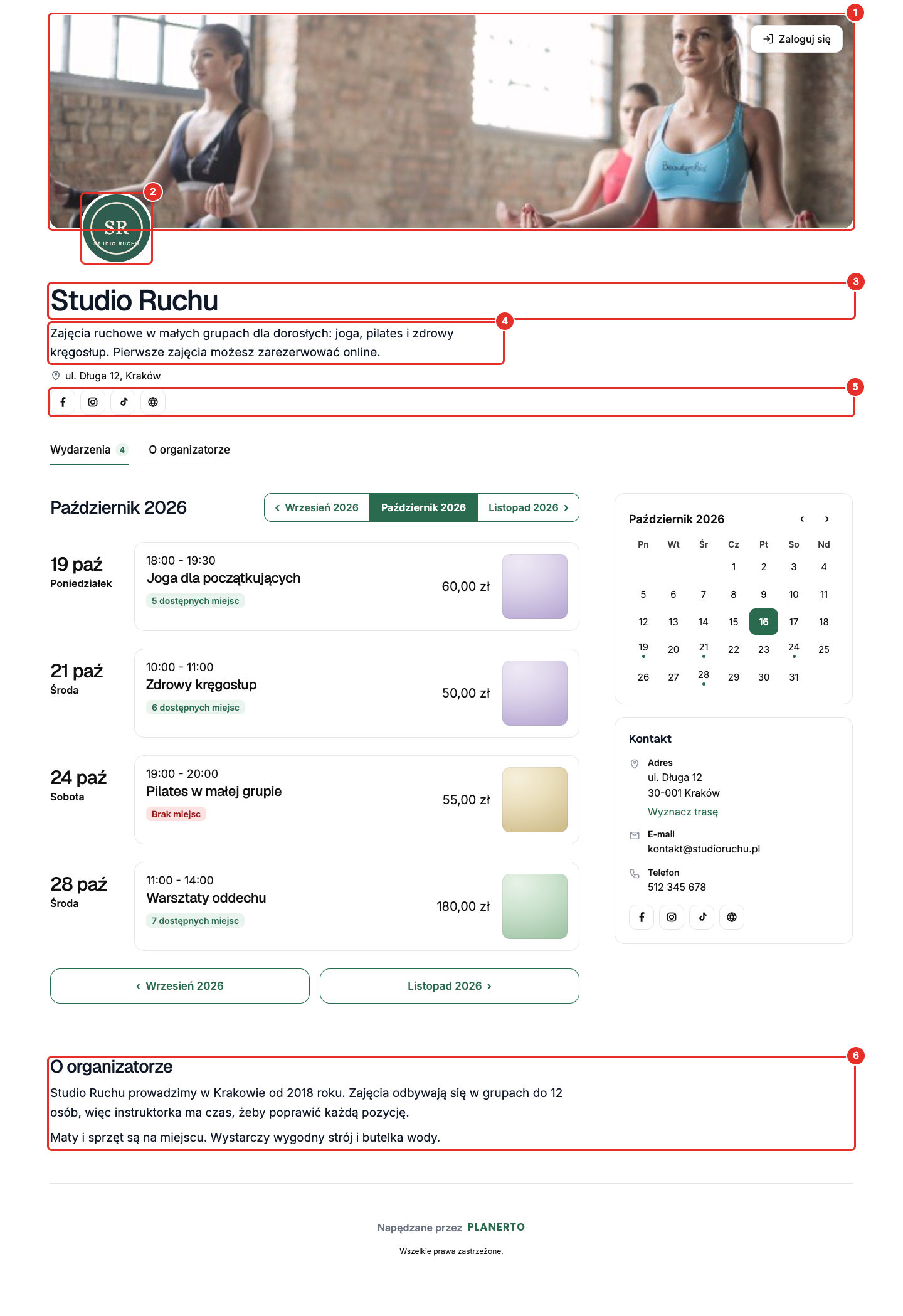
Adres, e-mail i telefon w karcie Kontakt pochodzą z Ustawienia → Profil, a lista terminów z Twojego kalendarza.
Dobre praktyki
- Wybierz nazwę od razu na stałe. Link tworzy się z nazwy tylko raz, więc wpisz ją tak, jak chcesz, żeby wyglądała w adresie.
- Sprawdź kadr na telefonie. Większość uczestników otwiera link z Instagrama lub wiadomości, więc podgląd Telefon (375 px) jest ważniejszy niż komputerowy.
- Pisz krótki opis dla nowej osoby. Jedno zdanie o tym, co robisz i dla kogo, wystarczy. Szczegóły zostaw na Opis organizatora.
- Po zmianach kliknij Otwórz kalendarz. Tak najszybciej sprawdzisz, czy wszystko wygląda, jak chcesz.