Jak osadzić kalendarz zapisów na swojej stronie (iframe)
Kalendarz zapisów Planerto możesz osadzić bezpośrednio na swojej stronie WWW. Uczestnicy przeglądają terminy i zapisują się bez opuszczania Twojej strony, a Ty wklejasz jeden fragment kodu HTML. Osadzanie jest dostępne w każdym planie, także FREE.
Potrzebujesz konta Planerto z co najmniej jednym opublikowanym warsztatem, dostępu do edycji swojej strony WordPress oraz adresu strony, na której osadzisz kalendarz (np. twojapracownia.pl).
Krok 1. Wygeneruj kod osadzenia
- W aplikacji przejdź do Ustawienia → Publiczny kalendarz → Linki i embedy.
- W polu Tryb tokenu wybierz Osadzenie iframe.
- W polu Tytuł możesz nazwać link, np. „Kalendarz na stronie pracowni”. Przyda się, gdy będziesz mieć ich więcej.
- W polu Domeny do osadzenia wpisz adres swojej strony, np. twojapracownia.pl. Kilka domen oddziel przecinkiem lub nową linią. Wariantu z „www.” nie musisz dopisywać, dodajemy go automatycznie.
- Kliknij Generuj token i kod osadzenia.
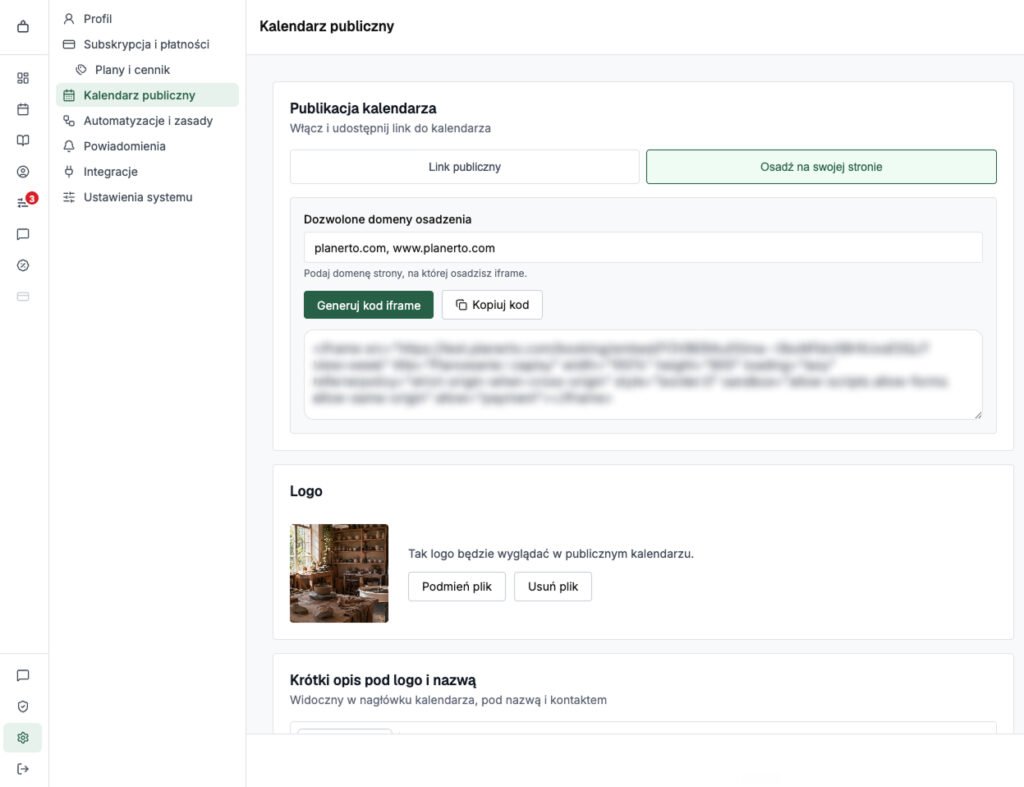
Krok 2. Skopiuj kod HTML
Po wygenerowaniu zobaczysz pole HTML do osadzenia z gotowym kodem. Wygląda tak:
<iframe src="https://cal.planerto.com/booking/embed/TWOJ-TOKEN?view=week"
  title="Planowanie i zapisy" width="100%" height="900" loading="lazy"
  referrerpolicy="strict-origin-when-cross-origin" style="border:0"
sandbox="allow-scripts allow-forms allow-same-origin" allow="payment"></iframe>Kod zawiera Twój unikalny token. Nie zmieniaj go ręcznie, bo kalendarz przestanie się wyświetlać.
Krok 3. Wklej kod na swojej stronie WordPress
- Edytor bloków (Gutenberg): edytuj stronę, na której ma być kalendarz, dodaj blok Własny HTML i wklej skopiowany kod. Podgląd zobaczysz po kliknięciu „Podejrzyj” w pasku bloku.
- Elementor: edytuj stronę, przeciągnij widget HTML w wybrane miejsce i wklej kod.
Zapisz zmiany i opublikuj stronę.
Krok 4. Sprawdź wyświetlanie na komputerze i telefonie
Otwórz swoją stronę na komputerze i na telefonie. Sprawdź, czy kalendarz jest w całości widoczny: nie jest ucięty z boków ani z dołu i nie zostawia dużego pustego pola pod spodem. Jeśli coś się nie mieści, dopasuj wysokość kodu — jak to zrobić, opisujemy poniżej.
Dopasowanie do swojej strony
- Wysokość: wartość height=”900″ możesz zmienić, jeśli kalendarz jest ucięty lub zostawia za dużo pustego miejsca.
- Szerokość: width=”100%” wypełnia kolumnę, w której wklejono kod. Szerokością sterujesz układem swojej strony.
- Widok: kod domyślnie otwiera kalendarz w widoku tygodnia (parametr view=week w adresie).
Najczęstsze problemy
Kalendarz się nie wyświetla lub jest informacja o problemie z połączeniem
Kod działa wyłącznie na domenach podanych przy generowaniu. Jeśli adres strony się nie zgadza, wygeneruj kod ponownie z poprawną domeną i podmień go na stronie.
Sprawdź również czy uzupełniłeś regulamin oraz politykę prywatności. Bez tego nie wyświetli się kalendarz.
Kalendarz ma być na subdomenie
Podaj dokładnie tę subdomenę, na której będzie osadzony. Dla przeglądarki sklep.twojapracownia.pl to inna domena niż twojapracownia.pl.
Przenosisz stronę na nową domenę
Wygeneruj nowy kod z nową domeną i podmień go na stronie.
Wolisz przejść przez to razem z nami? Umów bezpłatne wdrożenie — ustawimy osadzenie podczas jednej rozmowy.