Integracja z Tpay
Tpay to polski operator płatności online (BLIK, Apple i Google Pay, szybkie przelewy). Po połączeniu z Planerto uczestnicy płacą za warsztaty online, a wpłaty trafiają na Twoje konto Tpay. Integrację ustawisz na dwa sposoby: zakładając konto Tpay przez Planerto albo podłączając konto, które już masz.
Potrzebujesz konta organizatora w Planerto z dostępem do ustawień. Jeśli masz już konto w Tpay, przygotuj dostęp do panelu Tpay, żeby wygenerować klucze API. Jeśli konta nie masz, założysz je w trakcie, bez wychodzenia z Planerto.
Krok 1. Otwórz integrację Tpay w Planerto
W Planerto przejdź do Ustawienia → Integracje i znajdź kartę Tpay. Kliknij Skonfiguruj, a w sekcji Konto Tpay wybierz jedną z dwóch opcji: Załóż nowe konto albo Mam już konto Tpay.
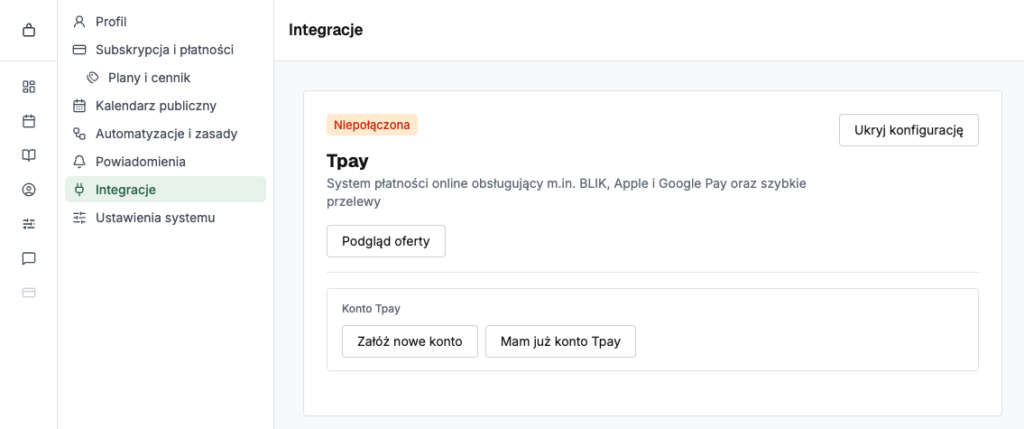
Ścieżka A. Zakładam nowe konto Tpay przez Planerto
Wybierz Załóż nowe konto i uzupełnij dane firmy:
- Wpisz numer NIP i kliknij Pobierz dane — Planerto uzupełni formularz danymi z GUS (nazwa firmy, REGON, adres, forma prawna). Sprawdź je i popraw, jeśli trzeba.
- Uzupełnij pozostałe pola: Email logowania do Tpay, Kategoria sprzedaży, Strona WWW, Telefon firmy oraz dane osoby kontaktowej.
- Kliknij Załóż konto.
Po założeniu konta zobaczysz komunikat z prośbą o dokończenie aktywacji w panelu Tpay, który przeprowadzi Cię przez weryfikację danych. Gdy skończysz, wróć do Planerto i kliknij Odśwież status Tpay.
Weryfikacja konta Tpay. Co przygotować?
Zanim Tpay włączy płatności, weryfikatorzy sprawdzają Twoją firmę i jej ofertę. Weryfikację przejdziesz sprawnie, jeśli przygotujesz cztery rzeczy:
- Opłata aktywacyjna. Jednorazowy, bezzwrotny przelew z firmowego rachunku bankowego, czyli tego, na który będą trafiać wypłaty z Tpay. Przelew potwierdza, że rachunek należy do Twojej firmy. Przy zakładaniu konta Tpay przez Planerto opłata aktywacyjna wynosi 39 zł. Jeśli zakładasz konto bezpośrednio w Tpay, obowiązuje standardowy cennik Tpay.
- Regulamin i polityka prywatności. Podaj linki do regulaminu oraz polityki prywatności Twojej pracowni w ustawieniach kalendarza publicznego. Jeśli nie masz ich na swojej stronie, to wgraj dokumenty na Dysk Google, udostępnij je przez link i podaj te linki weryfikatorom.
- Dane kontaktowe pracowni. Uzupełnij dane kontaktowe pracowni w apliakcji. Weryfikatorzy muszą móc potwierdzić, że firma faktycznie prowadzi działalność.
- Zaplanowane wydarzenia z pełnymi opisami. Zaplanuj wydarzenia w Planerto i uzupełnij je w całości. Weryfikatorzy Tpay chcą poznać pełną ofertę, więc strona zapisów z kompletnymi wydarzeniami przyspiesza akceptację konta.
- Link do kalendarza. W panelu weryfikacyjnym dodaj link do kalendarza publicznego Planerto. Jeżeli tego nie zrobisz, to osoba weryfikująca konto poprosi o uzupełnienie tej informacji.
Gdy Tpay zakończy weryfikację, wróć do Planerto i kliknij Odśwież status Tpay. Status płatności online zmieni się na Aktywne.
Ścieżka B. Mam już konto Tpay
Wybierz Mam już konto Tpay i podłącz istniejące konto kluczami API:
- Zaloguj się do panelu Tpay i przejdź do Integracja → API → Dodaj nowy klucz. Skopiuj Client ID oraz Client Secret.
- Wróć do Planerto i wklej oba pola: Client ID (Tpay) i Client Secret (Tpay).
- Kliknij Połącz konto.
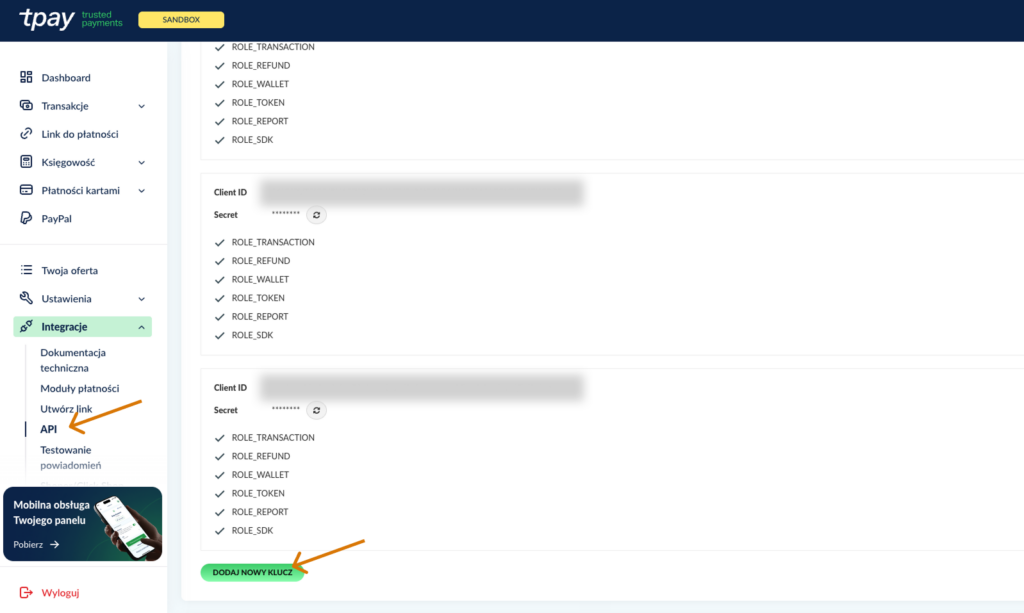
Zobaczysz komunikat, że konto Tpay zostało połączone, a płatności online są aktywne.
Client ID i Client Secret to dane dostępowe. Planerto przechowuje je bezpiecznie. Nie udostępniaj ich nikomu i nie umieszczaj na zrzutach ekranu.
Sprawdź, czy płatności są aktywne
Na karcie Tpay zobaczysz podsumowanie: Status konta, Status płatności online oraz Ostatnią aktualizację. Gdy Status płatności online pokazuje Aktywne, integracja działa. Jeśli widzisz „Wymaga aktywacji w Tpay”, dokończ weryfikację w panelu Tpay i kliknij Odśwież status Tpay.
Gotowe
Konto Tpay jest połączone. Przy planowaniu warsztatu możesz teraz włączyć płatność online, a uczestnicy zapłacą przez Tpay na stronie zapisów. Jeśli kiedyś zobaczysz status Połącz ponownie, wygeneruj nowe klucze API w panelu Tpay i wklej je na karcie Tpay.