Jak utworzyć i prowadzić grupę
Grupa to stały skład uczestników, którzy chodzą na Twoje zajęcia regularnie albo zapisują się na cały kurs, a nie na pojedyncze terminy. W Planerto grupa łączy trzy rzeczy: listę osób, terminy spotkań i płatności każdej z tych osób. Widzisz w jednym widoku, kto jest w grupie, kiedy są zajęcia i kto zapłacił.
Jakie są rodzaje grup i który wybrać
Zanim utworzysz grupę, zdecyduj, jak uczestnicy mają za nią płacić. Od tego zależy rodzaj grupy.
W kalendarzu i w Bazie warsztatów rodzaj grupy wybierasz jako typ wydarzenia. W menu Grupy ten sam wybór nazywa się modelem płatności:
| W kalendarzu i Bazie warsztatów | W menu Grupy (model płatności) |
|---|---|
| Cykliczne: stała grupa | Płatność miesięczna z automatycznym odnowieniem |
| Edycja: stała grupa | Płatność jednorazowa |
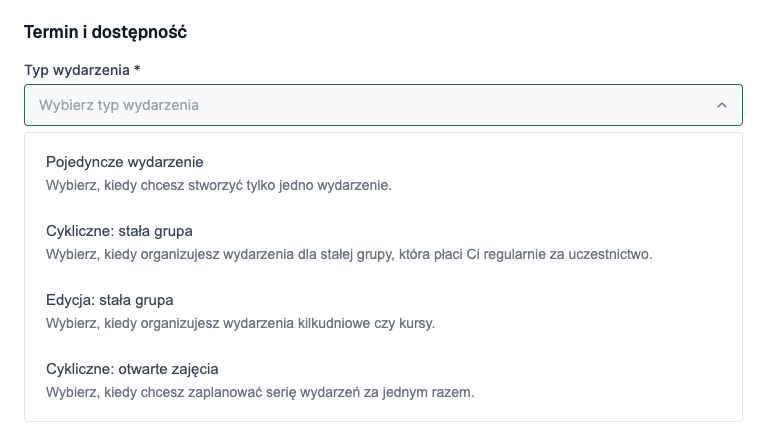
Cykliczne: stała grupa to grupa, w której udział odnawia się co miesiąc. Uczestnicy przychodzą stale na określoną liczbę spotkań w miesiącu i płacą za cały miesiąc, a nie za pojedyncze zajęcia. Grupa nie ma ustalonego końca: ktoś zostaje w niej tak długo, aż Ty albo on zakończy udział.
- Przykłady: zajęcia ruchowe dwa razy w tygodniu, kółko dla dzieci przez rok szkolny, stała grupa językowa.
- Co robi Planerto: co miesiąc samo tworzy każdemu uczestnikowi należność do zapłaty i wysyła mu przypomnienia.
Edycja: stała grupa to grupa prowadzona w edycjach, czyli w osobnych turach z początkiem i końcem. Każda edycja ma swoje terminy, liczbę miejsc i cenę. Uczestnik płaci raz za całą edycję.
- Przykłady: 8-tygodniowy kurs dla początkujących, kurs weekendowy powtarzany co miesiąc, półkolonie.
- Co robi Planerto: pilnuje zapisów i płatności osobno w każdej edycji, więc kolejną edycję możesz poprowadzić w innej cenie.
Czym to się różni od „Cykliczne: otwarte zajęcia”. To typ wydarzenia, ale nie grupa. Planujesz serię zajęć, a każdy zapisuje się na wybrane terminy i płaci za każdy osobno. Wybierz go, gdy nie masz stałego składu.
Jak utworzyć grupę
Utworzenie grupy to założenie jej „teczki”: nazwy, rodzaju i warunków płatności. Uczestników i terminy dodasz potem. Grupę możesz też utworzyć od razu z terminami, planując wydarzenie w kalendarzu.
Masz trzy drogi:
- Menu Grupy → Utwórz grupę. Najprostsza droga: tworzysz grupę, a spotkania planujesz później.
- Kalendarz. Przy planowaniu wydarzenia wybierasz typ Cykliczne: stała grupa albo Edycja: stała grupa i tworzysz grupę razem z terminami.
- Baza warsztatów. Jeśli często tworzysz podobne grupy, zapisz w warsztacie domyślne warunki płatności. Aplikacja zaproponuje je przy każdej nowej grupie z tego warsztatu.
Krok po kroku z menu Grupy:
- Kliknij Grupy, a potem Utwórz grupę.
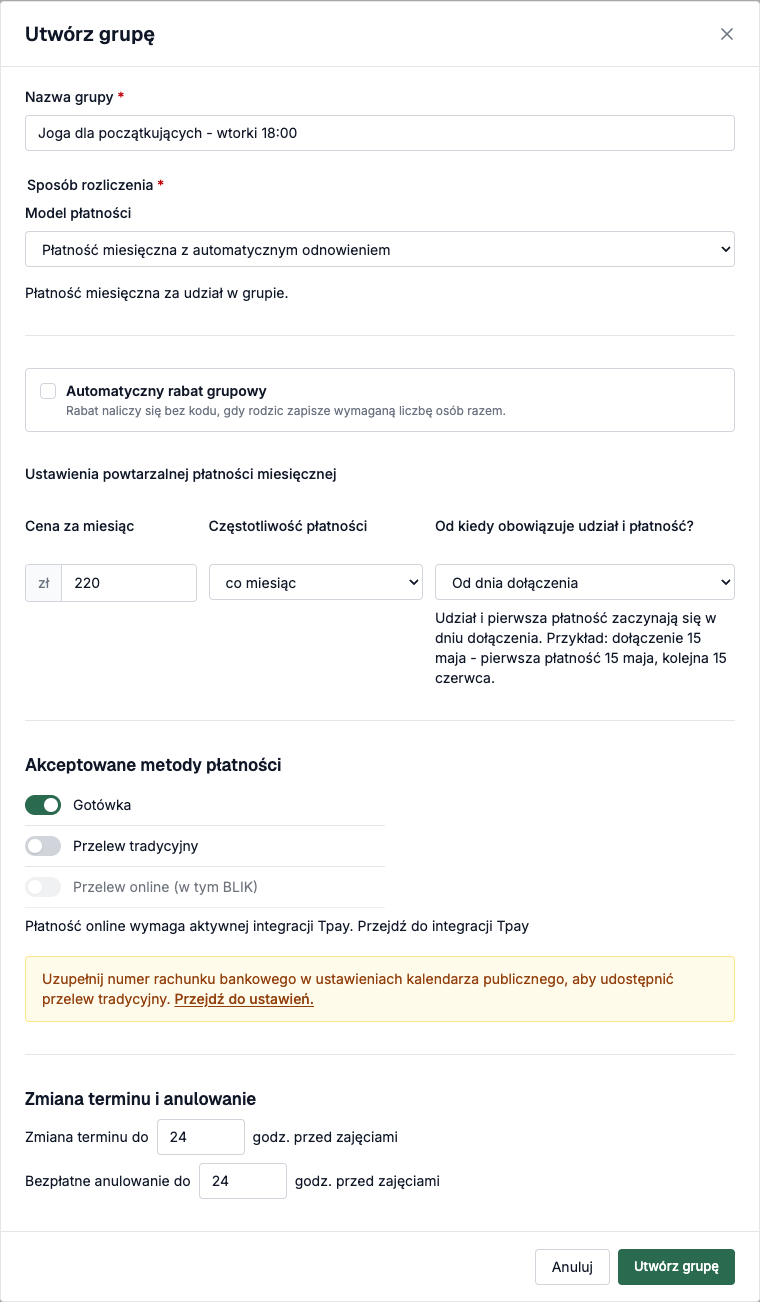
- Wpisz Nazwę grupy. Zobaczą ją uczestnicy w kalendarzu i w powiadomieniach, więc dopisz dzień i godzinę, na przykład „Joga dla początkujących – wtorki 18:00″.
- W polu Model płatności wybierz rodzaj grupy.
- Przy grupie z płatnością miesięczną ustaw warunki opisane w kolejnej sekcji. Przy grupie z edycjami cenę ustawisz dopiero przy dodawaniu edycji.
- Kliknij Utwórz grupę. Otworzy się karta grupy, czyli jej strona, na której dodasz osoby i spotkania.
Jak ustawić płatność miesięczną
Te ustawienia decydują, ile i kiedy uczestnicy płacą. Planerto będzie na ich podstawie co miesiąc tworzyć należności i wysyłać przypomnienia, więc warto ustawić je starannie.
Cena za miesiąc i Częstotliwość płatności. Cena to kwota, którą uczestnik płaci za okres. Zwykle to miesiąc, ale możesz ustawić rzadsze płatności, na przykład co 3 miesiące. Wtedy podajesz cenę za całe 3 miesiące.
Od kiedy obowiązuje udział i płatność? To ustawienie odpowiada na pytanie, co się dzieje, gdy ktoś dołącza w połowie miesiąca:
| Opcja | Jak działa | Przykład: zapis 15 maja |
|---|---|---|
| Od dnia dołączenia | Każdy płaci w „swoim” dniu miesiąca | Płatności 15 maja, 15 czerwca, 15 lipca |
| Od 1. dnia następnego miesiąca | Udział i płatność ruszają od nowego miesiąca | Udział i pierwsza płatność od 1 czerwca |
| Miesiące kalendarzowe | Wszyscy płacą 1. dnia miesiąca, a za pierwszy, krótszy miesiąc pełną kwotę | Płatność od razu, kolejna 1 czerwca |
Jeśli chcesz, żeby wszyscy płacili tego samego dnia, wybierz Miesiące kalendarzowe. Ta opcja działa tylko przy płatności co miesiąc.
Automatyczny rabat grupowy (opcjonalnie). Przydaje się, gdy zapisujesz rodzeństwo. Rabat nalicza się sam, bez kodu, gdy rodzic zapisze razem na przykład dwoje dzieci. Ustawiasz, od ilu osób obowiązuje, jego wysokość oraz to, czy dotyczy tylko pierwszej płatności, czy obowiązuje na stałe.
Zmiana terminu i anulowanie. Tu ustalasz zasady dla uczestnika: do ilu godzin przed zajęciami może sam przenieść termin i do ilu godzin może bezpłatnie zrezygnować z zajęć. Domyślnie to 24 godziny.
Jak wybrać metody płatności
Metody płatności to sposoby, w jakie uczestnik może Ci zapłacić. Możesz włączyć kilka naraz, a uczestnik wybierze wygodny dla siebie. Metody różnią się tym, czy wpłata zapisze się w Planerto sama, czy musisz ją zaznaczyć ręcznie.
| Metoda | Jak płaci uczestnik | Czy wpłata zapisze się sama | Co musisz mieć |
|---|---|---|---|
| Przelew online (w tym BLIK) | Przez internet: BLIK, karta, szybki przelew | Tak, od razu po zapłacie | Podłączone płatności Tpay |
| Przelew tradycyjny | Przelew na Twoje konto z danych, które dostaje od Planerto | Nie, zaznaczasz ją ręcznie | Numer rachunku w ustawieniach strony zapisów |
| Gotówka | Płaci Ci na miejscu | Nie, zaznaczasz ją ręcznie | Nic |
Na listach i w podsumowaniach przelew online widnieje jako „Płatność online”. Przy cenie 0 zł nie wybierasz żadnej metody.
Jak zaznaczyć wpłatę gotówką albo przelewem tradycyjnym
Planerto nie widzi Twojego konta bankowego ani gotówki, którą dostajesz na zajęciach. Gdy uczestnik zapłaci w ten sposób, musisz to zaznaczyć w aplikacji. Dzięki temu wiesz, kto ma zaległości, a uczestnik przestaje dostawać przypomnienia o zapłaconej należności.
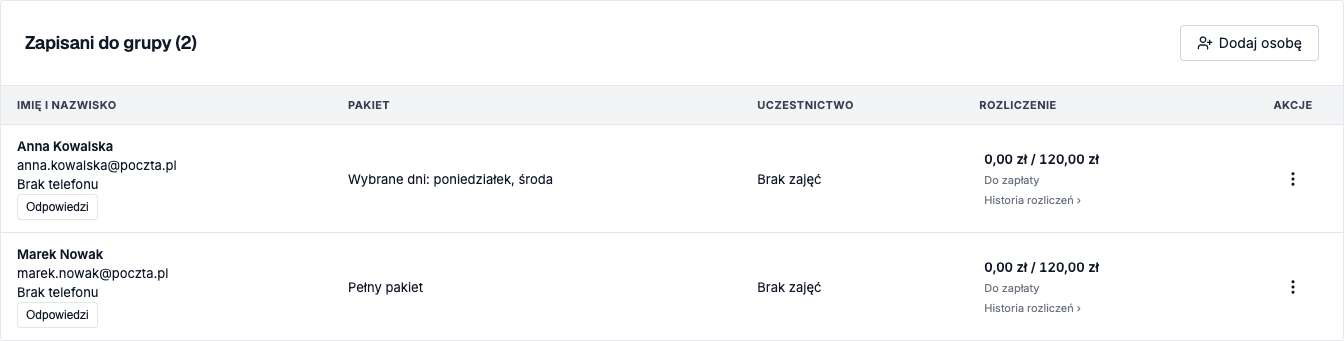
- Otwórz kartę grupy i znajdź uczestnika na liście Zapisani do grupy.
- Kliknij jego kolumnę Rozliczenie. Otworzy się historia rozliczeń: lista okresów z kwotą do zapłaty.
- Przy okresie, za który przyszła wpłata, kliknij Zapisz wpłatę.
- Wybierz, jak zapłacił, wpisz kwotę i kliknij Potwierdź wpłatę.
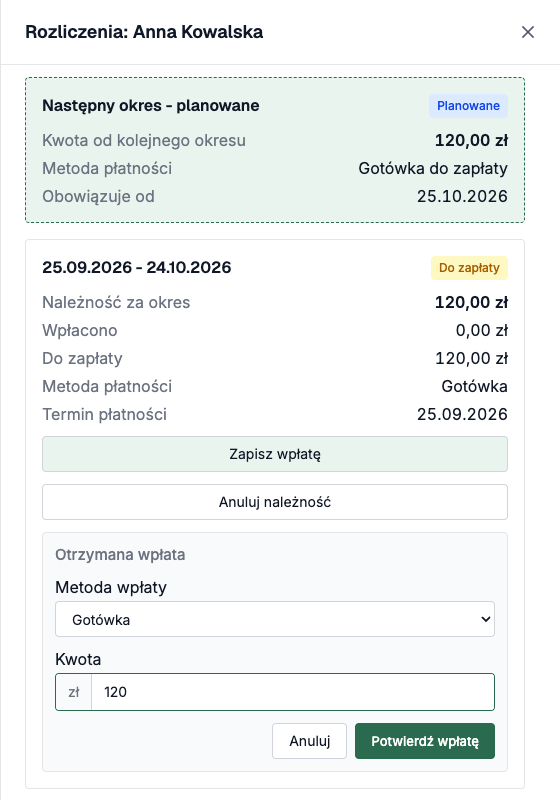
Pomyłkę cofniesz przyciskiem Cofnij błędną wpłatę. W tym samym miejscu zapiszesz zwrot pieniędzy albo anulujesz należność, na przykład gdy zwalniasz kogoś z opłaty za miesiąc. Przy zapisie rodzinnym jedna wpłata obejmuje wszystkie dzieci.
W grupie z edycjami wpłatę zaznaczasz przy uczestniku przyciskiem Oznacz jako opłacone.
Jak działają przypomnienia o płatności
Nie musisz nikomu przypominać o płatnościach w grupie miesięcznej. Planerto robi to samo, a termin płatności to pierwszy dzień okresu:
- przelew online i tradycyjny: przypomnienia 7 i 3 dni przed terminem, w dniu płatności i 2 dni po terminie,
- gotówka: jedno przypomnienie dzień przed terminem.
Gdy uczestnik prosi o link do zapłaty online, skopiujesz go albo wyślesz e-mailem z jego historii rozliczeń.
Co zrobić, gdy pojawi się sprawa płatności
Czasem płatność online nie pasuje do należności, na przykład ktoś zapłacił inną kwotę, niż powinien. Planerto nie przypisuje wtedy wpłaty na ślepo, tylko odkłada ją do sprawdzenia. Takie płatności zobaczysz w sekcji Sprawy płatności miesięcznych nad listą grup.
- Kliknij Sprawdź płatność.
- Zdecyduj, czy przypisać wpłatę do należności, czy potwierdzić, że zwróciłeś pieniądze.
- Wpisz krótki powód i kliknij Potwierdź decyzję.
Jak ustawić inną cenę na wybrany miesiąc
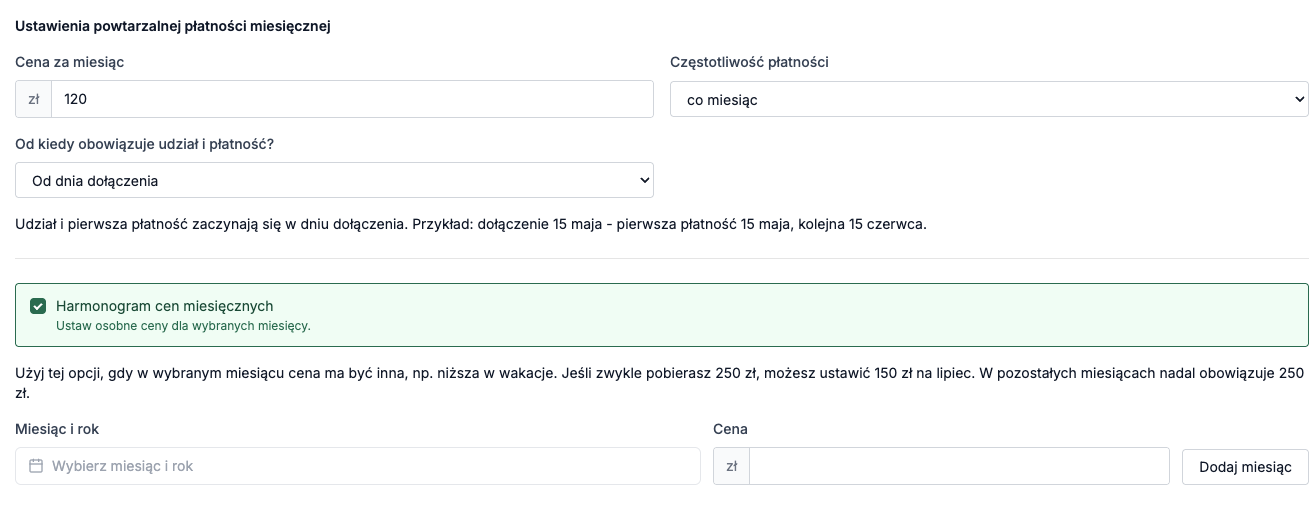
W grupie z płatnością miesięczną możesz ustawić inną cenę dla konkretnych miesięcy, na przykład niższą w wakacje albo 0 zł w miesiącu przerwy. W pozostałych miesiącach obowiązuje zwykła cena za miesiąc.
- Otwórz kartę grupy i w sekcji Płatności wybierz z menu Edytuj.
- Zaznacz Harmonogram cen miesięcznych.
- W polu Miesiąc i rok wybierz miesiąc, a w polu Cena wpisz kwotę.
- Kliknij Dodaj miesiąc. Tak samo dodasz kolejne miesiące.
- Kliknij Zapisz.
Przykład: zwykle pobierasz 250 zł. Na lipiec ustawiasz 150 zł, a na sierpień 0 zł. W lipcu uczestnicy zapłacą 150 zł, a w sierpniu nie dostaną płatności do opłacenia. Od września znowu obowiązuje 250 zł.
Harmonogram cen działa tylko przy płatności co miesiąc.
Jak zmienić cenę całej grupy albo jednej osoby
Cała grupa. Podwyżkę albo obniżkę wprowadzasz w tym samym miejscu: Płatności → Edytuj. Aplikacja zapyta, Kogo obejmie zmiana ceny?:
- Tylko nowe zapisy: obecni uczestnicy płacą jak dotąd, a nowa cena dotyczy osób, które dołączą później,
- Obecni i nowe zapisy: nowa cena obejmie wszystkich od kolejnego okresu.
Należności, które już powstały, w obu przypadkach się nie zmieniają.
Jedna osoba. Gdy ktoś ma u Ciebie inną cenę, na przykład zniżkę dla stałego klienta, wybierz przy nim Edytuj rozliczenie. Zdecyduj, czy zmiana obejmie bieżący okres, czy dopiero kolejne, i wpisz jego cenę.
Jak zaplanować spotkania grupy miesięcznej
Grupa to lista osób i warunki płatności. Same daty zajęć dodajesz osobno, jako harmonogram: zestaw spotkań na wybrany okres, na przykład wszystkie wtorki od września do grudnia. Dzięki harmonogramowi uczestnicy widzą terminy w kalendarzu i dostają powiadomienia, a Ty zaznaczasz obecność na każdym spotkaniu.
Harmonogram nie wpływa na płatności. Uczestnik płaci za miesiąc, niezależnie od tego, ile spotkań w nim zaplanujesz.
- Na karcie grupy, w sekcji Harmonogram, kliknij Zaplanuj, a potem Zaplanuj spotkania.
- Otworzy się kalendarz. Ustal dni tygodnia, godziny oraz datę pierwszego i ostatniego spotkania.
- Zapisz harmonogram. Spotkania pojawią się na karcie grupy i w kalendarzu.
Gdy harmonogram dobiega końca, na przykład kończy się semestr, zaplanuj kolejny w ten sam sposób. Aplikacja zapyta, które osoby kontynuują udział, więc nie musisz dodawać grupy od nowa.
Jak prowadzić spotkania
Przy każdym spotkaniu z harmonogramu możesz:
- zaznaczyć obecność: Obecny albo Nieobecny,
- poprosić o potwierdzenie obecności e-mailem lub SMS-em, gdy chcesz wiedzieć, kto przyjdzie,
- odwołać termin, na przykład gdy chorujesz; uczestnicy dostaną powiadomienie,
- zgłosić rezygnację uczestnika z jednego spotkania; zwalnia to jego miejsce, a opłata za miesiąc się nie zmienia.
Jak dodać edycję
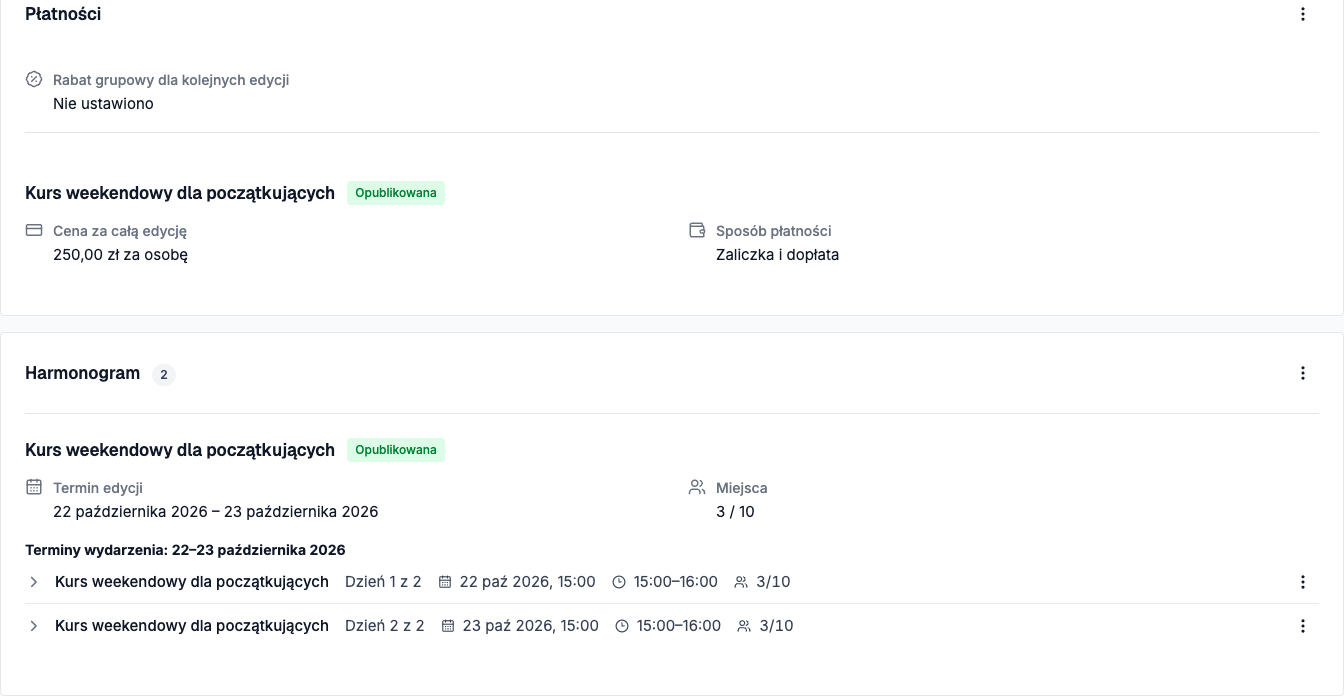
W grupie z edycjami każda tura kursu to osobna edycja. Dodając edycję, ustalasz, kiedy się odbywa, ile ma miejsc, ile kosztuje i jak można za nią zapłacić.
- Na karcie grupy kliknij Dodaj pierwszą edycję (przy kolejnych: Dodaj edycję).
- Ustal dni i godziny zajęć oraz liczbę miejsc.
- Podaj Cenę za całą edycję i sposób płatności: Płatność jednorazowa (całość od razu), Zaliczka i dopłata (część przy zapisie, reszta później) albo oba sposoby do wyboru dla uczestnika.
- Zapisz edycję.
Warunki nowej edycji nie zmieniają płatności osób zapisanych na wcześniejsze edycje. Na karcie grupy możesz też ustawić Rabat grupowy dla kolejnych edycji.
W trakcie edycji możesz dodać kolejny dzień zajęć, przenieść dzień albo go odwołać. Gdy cały kurs się nie odbędzie, wybierz Anuluj edycję. Odwołasz wtedy wszystkie spotkania i zapisy, a wpłacone kwoty trafią do zwrotu.
Jak dodać uczestnika do grupy
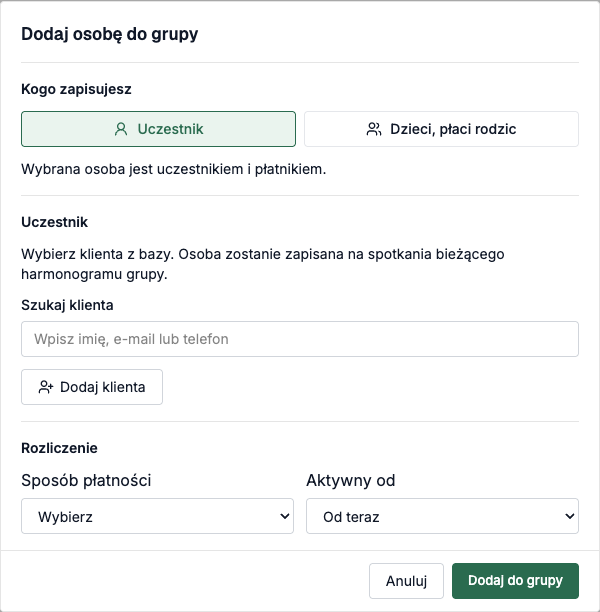
Uczestników możesz dodawać sam, na przykład gdy ktoś zapisał się u Ciebie telefonicznie. Przy dodawaniu wybierasz, czy zapisujesz dorosłą osobę, czy dzieci, za które płaci rodzic.
- Na liście Zapisani do grupy kliknij Dodaj osobę.
- Wybierz, kogo zapisujesz: Uczestnik to dorosła osoba, która przychodzi i płaci za siebie, a Dzieci, płaci rodzic oznacza, że miejsca zajmują dzieci, a rodzic tylko płaci i dostaje powiadomienia.
- Wyszukaj klienta w bazie albo dodaj nowego.
- Wybierz sposób płatności i od kiedy osoba jest w grupie.
- Kliknij Dodaj do grupy.
W grupie z edycjami dodajesz osobę do konkretnej edycji. Od razu widzisz wtedy uczestników poprzednich edycji, więc łatwo zapiszesz ich na kolejną.
Jak zakończyć czyjś udział i prowadzić listę rezerwową
Zakończenie udziału. Gdy ktoś rezygnuje z grupy, wybierz przy nim Zakończ udział. W grupie miesięcznej udział kończy się z końcem opłaconego okresu, więc nie tracisz wpłaty za bieżący miesiąc.
Lista rezerwowa. Gdy grupa jest pełna, a ktoś chce dołączyć, dopisz go do listy rezerwowej. Dopisanie nie zajmuje miejsca i nie tworzy płatności. Gdy miejsce się zwolni, wyślij tej osobie zaproszenie. W edycjach zaproszenie może wyjść samo.
Jak sprawić, żeby uczestnicy zapisywali się sami
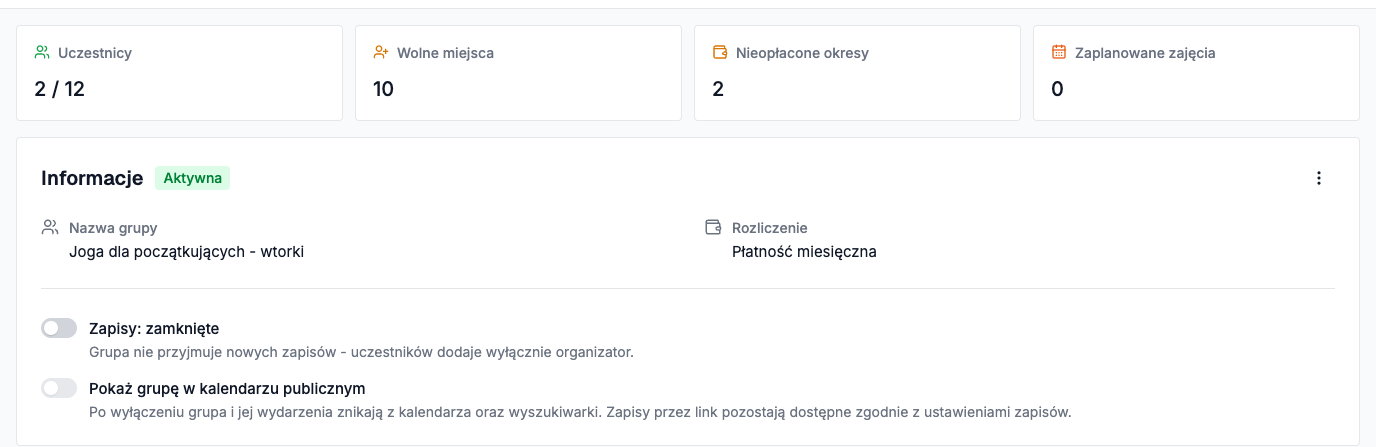
Nie musisz dodawać każdego ręcznie. Możesz otworzyć zapisy i wysłać ludziom link, a uczestnicy zapiszą się i wybiorą metodę płatności sami. Te ustawienia znajdziesz na górze karty grupy.
- Zapisy otwarte albo zamknięte: przy zamkniętych dodajesz uczestników wyłącznie Ty.
- Sposób dołączania do grupy: Dodaje tylko organizator albo Zapis natychmiastowy, czyli uczestnik zapisuje się od razu, bez Twojej akceptacji.
- Kopiuj link do grupy: link do zapisu, który wyślesz albo wstawisz na swoją stronę.
- Pokaż grupę w kalendarzu publicznym: gdy jest wyłączone, grupy nie widać w kalendarzu ani w wyszukiwarce, ale zapis przez link nadal działa.
Co widzi uczestnik:
- przy zapisie wybiera jedną z metod płatności, które włączyłeś,
- przy przelewie tradycyjnym dostaje dane do przelewu i informację, że potwierdzisz wpłatę,
- przy gotówce dostaje informację, że płaci Ci na miejscu,
- na swoim koncie widzi, ile ma zapłacić za okres i ile już wpłacił; może zapłacić online albo zmienić metodę na gotówkę,
- w grupie miesięcznej może zrezygnować z jednego terminu do czasu bezpłatnego anulowania; opłata za miesiąc się nie zmienia.
Jak zakończyć grupę
Gdy grupa przestaje działać, nie usuwaj jej, tylko zarchiwizuj. Wybierz Archiwizuj grupę. Grupa przejdzie w tryb tylko do odczytu, a lista osób i historia płatności zostaną. Możesz ją później przywrócić.
Usuń trwale działa tylko dla zupełnie pustej grupy, na przykład utworzonej przez pomyłkę.
Kto w zespole może zarządzać grupami
Właściciel i administrator mają pełny dostęp. Pozostałym osobom ustawisz uprawnienia w Ustawieniach, w części Zespół:
- Zarządzanie grupami: dodawanie osób, zapisy, obecności i wydarzenia dodatkowe,
- Operacje finansowe grup: ceny, płatności i wydarzenia płatne osobno. To uprawnienie jest też potrzebne do tworzenia grup.
Dobre praktyki
- Grupa cykliczna dla zajęć bez końca, edycje dla kursów.
- Włącz przelew online (w tym BLIK). Wpłaty zapiszą się same i nie musisz ich zaznaczać.
- Gotówkę i przelewy tradycyjne zaznaczaj od razu. Uczestnik nie dostanie wtedy przypomnienia o płatności, którą już zrobił.
- Wpisz w nazwie grupy dzień i godzinę. Uczestnicy łatwiej rozpoznają swoją grupę w kalendarzu i powiadomieniach.