Jak dodać pola do formularza zapisu
Formularz zapisu w Planerto zawsze pyta o imię, nazwisko, e-mail i telefon. Często potrzebujesz jednak czegoś więcej: informacji o alergiach, poziomie zaawansowania, wieku dziecka albo akceptacji umowy. Do tego służą pola formularza. Dodajesz własne pytania, a uczestnik odpowiada na nie podczas zapisu. Nie musisz potem dopytywać przez telefon ani w wiadomościach.
Rodzaje pól
| Rodzaj pola | Kiedy go użyć | Przykład |
|---|---|---|
| Krótki tekst | Krótka odpowiedź, jedno słowo albo kilka | „Ile lat ma dziecko?” |
| Długi tekst | Dłuższa odpowiedź, kilka zdań | „Czy masz alergie lub ograniczenia, o których powinniśmy wiedzieć?” |
| Wybór jednej odpowiedzi | Uczestnik wybiera jedną opcję z listy | „Twój poziom zaawansowania”: pierwszy raz, mam podstawy, mam doświadczenie |
| Wybór wielu odpowiedzi | Uczestnik może zaznaczyć kilka opcji | „Które tematy najbardziej Cię interesują?” |
| Zgoda (zaznaczenie) | Uczestnik zaznacza kwadracik, żeby coś potwierdzić | „Zgadzam się na publikację zdjęć z wydarzenia” |
Każde pole możesz dodatkowo ustawić:
- Wymagane. Bez odpowiedzi uczestnik nie dokończy zapisu i zobaczy komunikat „To pole jest wymagane”. Wymagane pola są oznaczone gwiazdką.
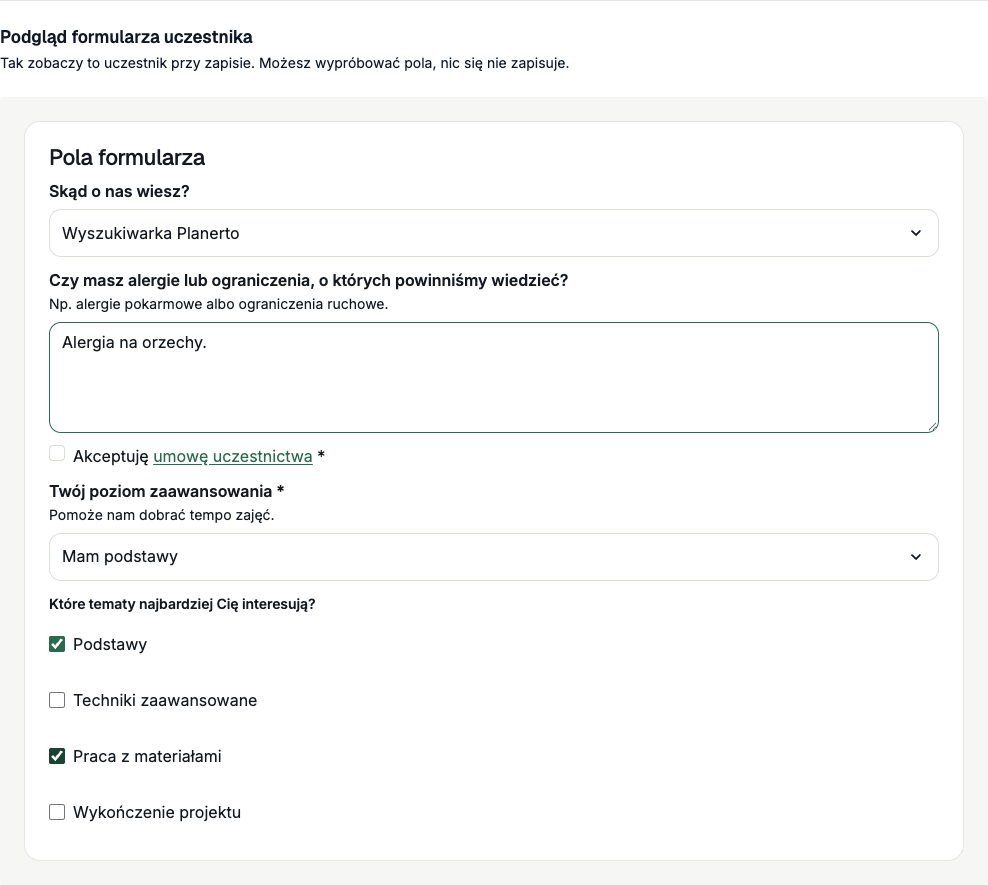
- Opis pomocniczy. Krótka podpowiedź pod pytaniem, na przykład „Pomoże nam dobrać tempo zajęć”.
- Link w treści. Zaznaczasz słowa w treści pola i dodajesz do nich adres strony. Przydaje się przy akceptacji dokumentów, na przykład „Akceptuję umowę uczestnictwa”, gdzie słowa „umowę uczestnictwa” prowadzą do treści umowy. Link otwiera się w nowej karcie.
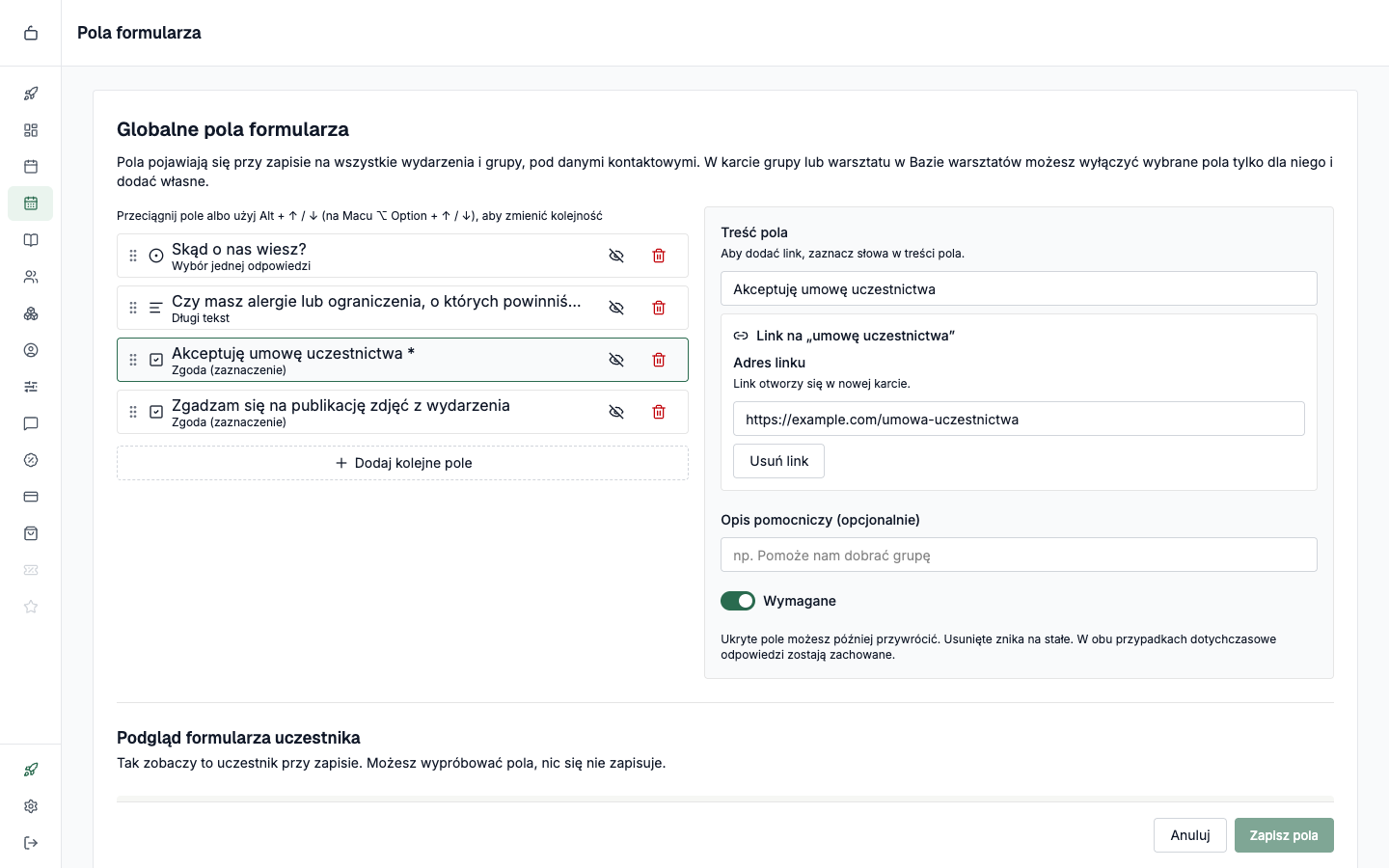
Gdzie ustawiasz pola
Pola możesz dodać na trzech poziomach. Wybierz poziom zależnie od tego, gdzie pytanie ma się pojawiać.
| Poziom | Gdzie to ustawisz | Pytanie pojawi się |
|---|---|---|
| Globalne pola formularza | Menu: Strona zapisów, a potem Pola formularza | Przy zapisie na wszystkie wydarzenia i grupy |
| Pola warsztatu | Baza warsztatów, a potem wybrany warsztat | Przy zapisie na każdy termin tego warsztatu |
| Pola wydarzenia | Kalendarz, a potem wybrane wydarzenie | Tylko przy zapisie na ten jeden termin |
Grupy zajęciowe działają tak samo: pola ustawiasz w karcie grupy, a w razie potrzeby także w pojedynczym spotkaniu.
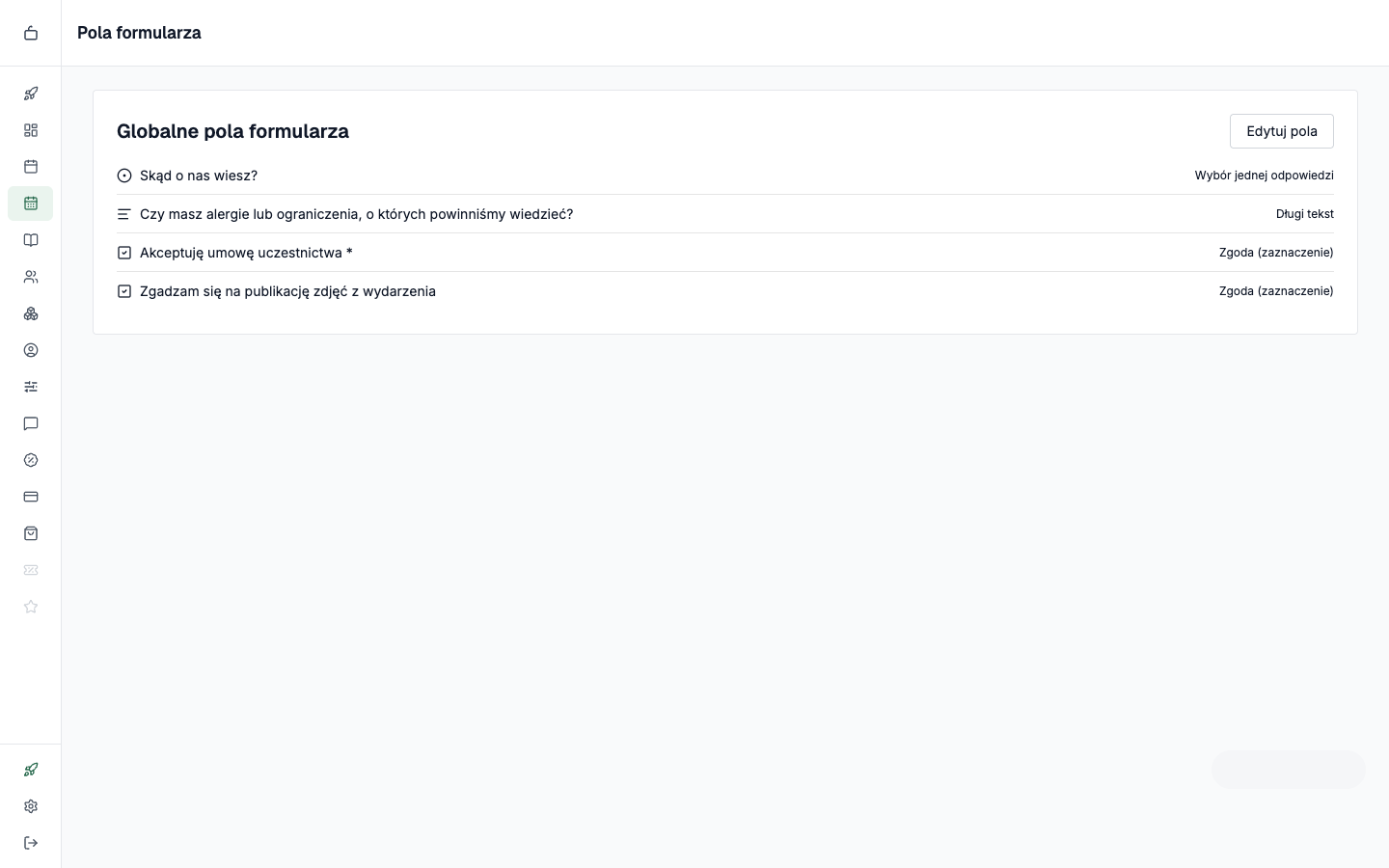
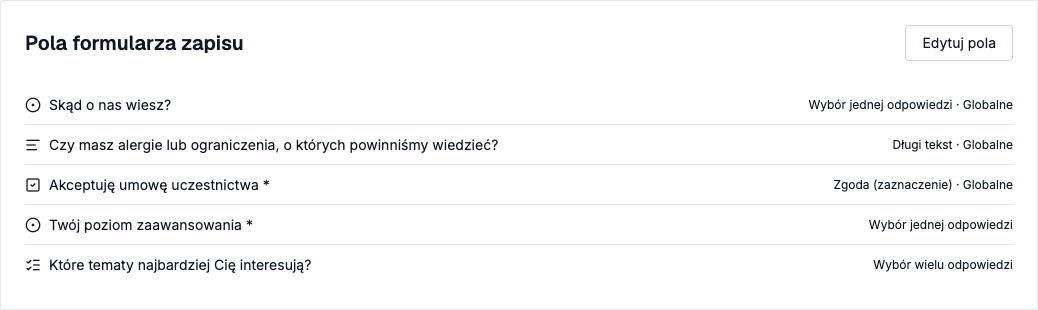
Pola się sumują. Uczestnik zapisujący się na termin zobaczy pytania ze wszystkich poziomów: globalne, z warsztatu i z tego wydarzenia. Na liście pól w warsztacie pola globalne mają dopisek „Globalne”.
Przykład: w globalnych polach pytasz „Skąd o nas wiesz?”. W jednym warsztacie dodajesz „Twój poziom zaawansowania”. W wybranym terminie dodajesz jeszcze „Czy potrzebujesz faktury na firmę?”. Uczestnik zapisujący się na ten termin zobaczy wszystkie trzy pytania.
Gdy pole globalne nie pasuje do warsztatu
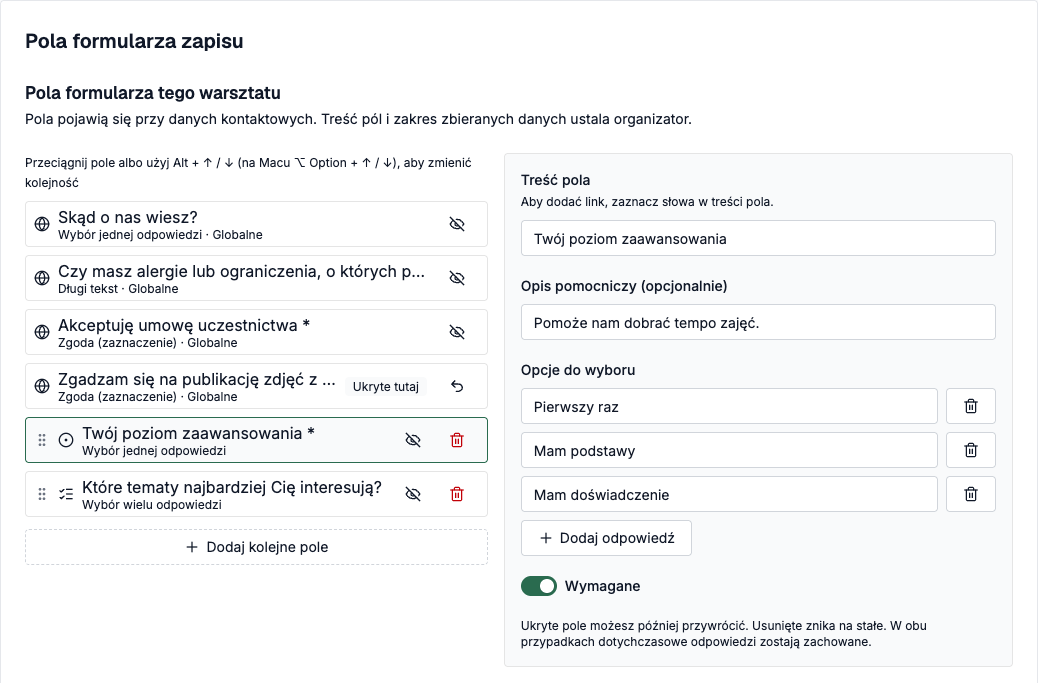
Pole globalne możesz ukryć w konkretnym warsztacie, grupie albo wydarzeniu. Pojawi się przy nim oznaczenie „Ukryte tutaj”, a w pozostałych formularzach dalej będzie się wyświetlać. Strzałką obok przywrócisz je z powrotem.
Przykład: zgodę na publikację zdjęć masz w globalnych polach, ale na jednym warsztacie zdjęć nie robisz. Ukrywasz ją tylko w tym warsztacie.
Jak dodać pole krok po kroku
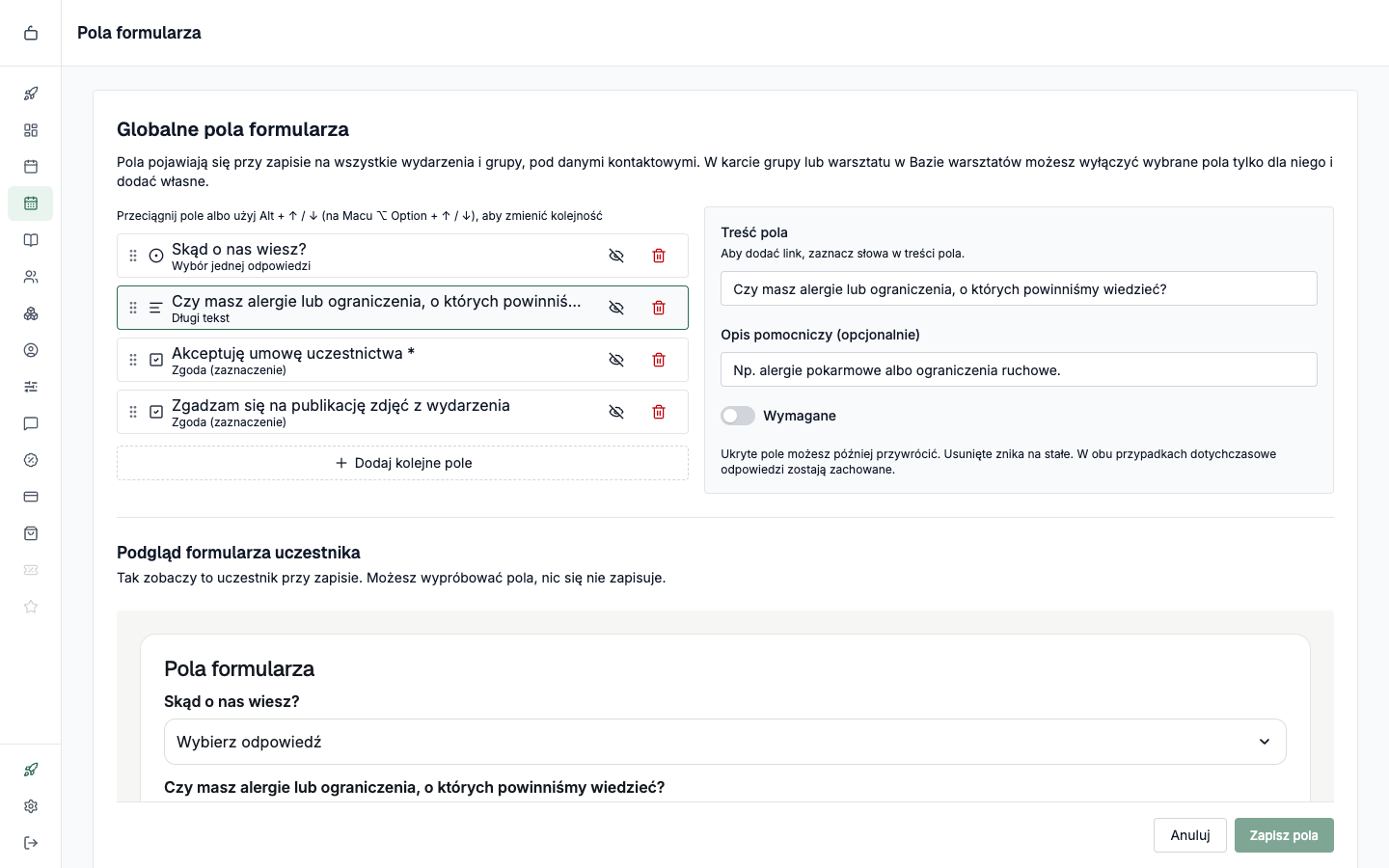
- Otwórz miejsce, w którym chcesz dodać pytanie: Pola formularza, warsztat albo wydarzenie.
- Kliknij Edytuj pola.
- Kliknij Dodaj pole (albo Dodaj kolejne pole) i wybierz rodzaj pola.
- Wpisz treść pola. W polach wyboru dopisz opcje do wyboru, a kolejne dodasz przyciskiem Dodaj odpowiedź.
- Zdecyduj, czy pole ma być wymagane. Jeśli chcesz, dodaj opis pomocniczy albo link.
- Sprawdź Podgląd formularza uczestnika pod edytorem. Tak zobaczy to uczestnik przy zapisie. Możesz wypróbować pola, nic się nie zapisze.
- Kliknij Zapisz pola.
Kolejność pól zmienisz, przeciągając je na liście.
Gdzie uczestnik zobaczy pytania
Pytania pojawiają się pod danymi kontaktowymi w każdym miejscu, w którym uczestnik się zapisuje:
- na Twojej stronie zapisów,
- w formularzu osadzonym na Twojej stronie internetowej,
- w koszyku, gdy uczestnik zapisuje się na kilka wydarzeń naraz,
- w wyszukiwarce warsztatów Planerto.
W koszyku wspólne pytanie pojawia się tylko raz, a odpowiedź trafia do każdego zapisu. Uczestnik nie odpowiada kilka razy na to samo.
Gdzie znajdziesz odpowiedzi
Odpowiedzi zobaczysz na liście uczestników danego wydarzenia albo grupy. Przy uczestniku kliknij Odpowiedzi, a otworzy się okno ze wszystkimi jego odpowiedziami.
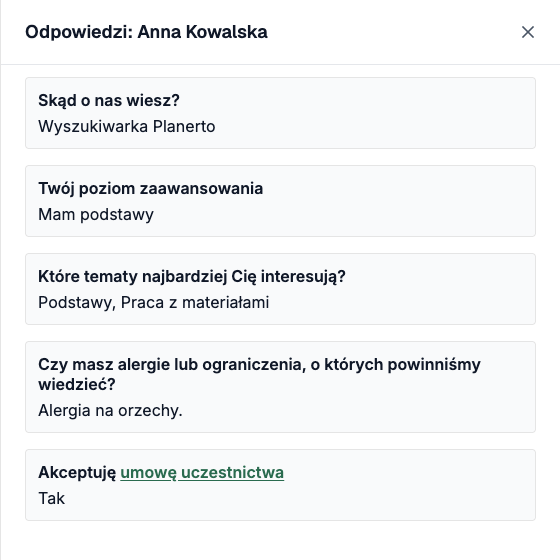
Odpowiedzi trafiają też do eksportu listy uczestników (Eksport CSV / Excel). Każde pytanie jest w osobnej kolumnie, więc łatwo przygotujesz na przykład listę alergii dla prowadzącego.
Zmiana, ukrywanie i usuwanie pól
- Treść pola i opcji możesz poprawić w każdej chwili, na przykład literówkę.
- Ukryj pole, gdy nie chcesz go już pokazywać nowym uczestnikom, ale może się jeszcze przydać. Ukryte pole w każdej chwili przywrócisz.
- Usuń pole, gdy na pewno nie będzie już potrzebne. Usunięte pole znika na stałe.
- W obu przypadkach dotychczasowe odpowiedzi uczestników zostają zachowane.
Pomysły na pytania
Żeby lepiej przygotować zajęcia
- „Twój poziom zaawansowania” (wybór jednej odpowiedzi): pierwszy raz, mam podstawy, mam doświadczenie
- „Które tematy najbardziej Cię interesują?” (wybór wielu odpowiedzi)
- „Czego oczekujesz po tych zajęciach?” (długi tekst)
- „Rozmiar koszulki lub fartucha” (wybór jednej odpowiedzi), gdy rozdajesz odzież
Żeby zadbać o bezpieczeństwo
- „Czy masz alergie lub ograniczenia, o których powinniśmy wiedzieć?” (długi tekst)
- „Czy masz kontuzje lub przeciwwskazania do udziału?” (długi tekst)
- „Oświadczam, że nie mam przeciwwskazań do udziału w zajęciach” (zgoda, wymagane)
Gdy zapisujesz dzieci
- „Imię i wiek dziecka” (krótki tekst, wymagane)
- „Kto odbierze dziecko po zajęciach?” (krótki tekst)
- „Zgadzam się na zdjęcia dziecka w relacji z zajęć” (zgoda)
Formalności
- „Akceptuję umowę uczestnictwa” (zgoda, wymagane, z linkiem do umowy)
- „Akceptuję regulamin” (zgoda, wymagane, z linkiem do regulaminu)
- „Zgadzam się na publikację zdjęć z wydarzenia” (zgoda)
Żeby wiedzieć, skąd przychodzą uczestnicy
- „Skąd o nas wiesz?” (wybór jednej odpowiedzi): Instagram, Facebook, od znajomych, wyszukiwarka Planerto, inne
Dobre praktyki
- Pytaj tylko o to, czego naprawdę potrzebujesz. Każde dodatkowe pytanie wydłuża zapis i część osób po drodze rezygnuje.
- Wymagane ustawiaj tylko przy ważnych pytaniach, na przykład alergie, wiek dziecka, umowa. Pozostałe niech będą opcjonalne.
- Wybieraj pola wyboru zamiast tekstu, gdy się da. Odpowiedzi z listy łatwiej przejrzeć i zestawić w eksporcie.
- Dopisz opis pomocniczy, gdy pytanie może być niejasne. Uczestnik od razu wie, po co pytasz.
- O zdrowie pytaj tylko wtedy, gdy to potrzebne do bezpiecznego przeprowadzenia zajęć.